


Back to article
3328
製品からの音声が断続的
製品から再生されたサウンドが途切れたり途切れたりする場合は、次の操作を試してください。
製品からの音声が途切れる | ボーズ QuietComfort Ultra Headphones(第2世代)
ボーズ製品に接続している可能性のあるBluetoothBluetooth機器の接続を解除します。
マルチポイントの場合、2台目のBluetooth機器がテキスト/メール通知を受信し、製品に音声をブロードキャストしようとする可能性があります。これにより、プライマリBluetooth接続/オーディオストリームが中断され、Bluetoothの帯域幅に影響して、断続的なオーディオ接続や散発的なBluetooth接続が発生する可能性があります。
中断を避けるため、ボーズ製品に接続されているセカンダリ機器のBluetoothをオフにすることをお勧めします。
中断を避けるため、ボーズ製品に接続されているセカンダリ機器のBluetoothをオフにすることをお勧めします。
以前に接続したBluetooth®機器のボーズ製品メモリを消去します。
お使いのボーズ製品には、最後に接続した複数の機器が保存されているため、すばやく再接続できます。機器のメモリーに問題がある場合は、消去してから機器を再接続してください。詳細については、「ペアリングされたBluetooth®機器の製品メモリの消去」と「Bluetooth®機器の接続」を参照してください。
Bluetooth®機器で、Bluetoothメニューからボーズ製品のすべての項目を削除します。その後、もう一度接続してください。
Bluetooth機器のBluetoothメニューには、以前に接続されたBluetooth製品の一覧が表示されます。お使いのボーズ製品がリストに1回以上表示されている可能性があります(名前に「LE」と表示されている場合があります)。製品の各項目を選択し、「削除」、「ペアリング解除」、「削除」などを選択して削除します。その後、もう一度接続してください。詳細については、「Bluetooth®機器の接続」を参照してください。
利用可能な製品のアップデートを確認してインストールします。
通話中に音声が途切れる場合は、携帯電話の受信状態を確認してください。
この問題は、セルラーネットワークへの接続が弱いことが原因である可能性があります。ホームネットワークに接続した状態でスマートフォンの設定でWi-Fi通話を有効にすると便利です。受信状態が改善したら、もう一度電話をかけることもできます。
さまざまなタイプのメディアを再生してみてください。
メディアの種類によって音質が異なる場合があります。たとえば、ポッドキャスト、スマートフォンにローカルで保存された音楽、MP3s、音楽配信サービス(Spotify、Pandora)、モバイル機器のビデオ、クラウドに保存されているビデオなど、品質はすべて異なります。別のメディアを試して、問題が特定のメディアに固有のものかどうか判断してください。
別のアプリを試してください。
特定のアプリでのみ問題が発生する場合は、アプリまたはアプリの設定に関連する可能性があります。
ヘッドホンを再起動します。
このリセットでは、製品の設定は消去されません。
- USB充電ケーブルまたはオーディオケーブルがヘッドホンに接続されている場合は、接続を解除します。
- USB充電ケーブルと充電器をコンセントに接続します。USBケーブルは、電源がオンになっているコンピューターのUSBポートに接続することもできます。
注: ヘッドホンをUSBケーブルに接続しないでください。 - ヘッドホンの電源/Bluetooth®ボタンを長押しします。
- ボタンを押したまま、USBケーブルを右イヤーカップに接続します。ヘッドホンの電源インジケーターがすばやく2回点滅します。
- 接続したら、2秒待ってから電源/Bluetoothボタンを放します。
ヒント: ヘッドホンが反応しない場合は、もう一度リセットしてください。
接続した機器を再起動します。
コンピューターの再起動など、電子機器は随時リセットする必要がある場合があります。機器の電源をオフにしてから、もう一度オンにしてやり直してください。
接続されている場合は、アダプターや延長ケーブルをバイパスします。
延長ケーブルまたはアダプターを使用して製品と機器を接続する場合は、延長ケーブルまたはアダプターを取り外して、問題が関連しているかどうか確認してください。
別のBluetooth機器を接続してみてください。
お使いのボーズ製品が別の機器に接続できる場合、Bluetooth機能は動作しています。このような場合、問題は最初の機器またはその設定にある可能性があります。
Bluetooth®信号を干渉するおそれのある近くの他のワイヤレス機器を取り外してみてください。
一部のワイヤレス機器では、Bluetooth信号に干渉することがあります。
一般的な例:
一般的な例:
- 2.4 GHzルーター
- コードレス電話
- ワイヤレススピーカーアダプター
- ホームセキュリティモーションセンサー
- 蛍光灯
- 電子レンジ
- ワイヤレスマウスとキーボード
アプリでマルチポイント接続を無効にしてみてください
セカンダリデバイスからの通知がプライマリデバイスのリスニング体験を中断する場合は、マルチポイントをオフにできます。
ボーズアプリで、「Bluetooth接続」に移動し、マルチポイント接続を「オフ」に切り替えます。これにより、セカンダリ機器が切断されます。
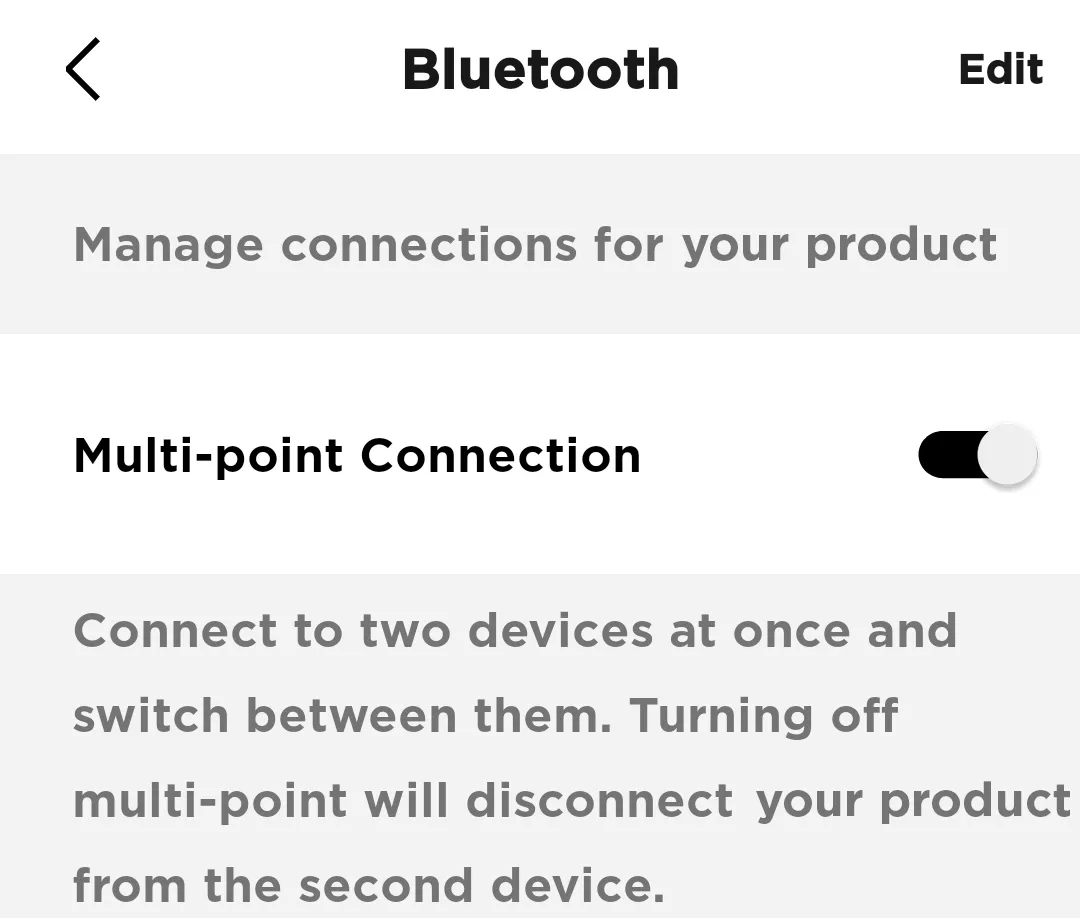
注: 一度に接続できる機器は1台だけです。同時に2台の機器に接続する場合は、マルチポイント接続をオンに切り替えます。
ボーズアプリで、「Bluetooth接続」に移動し、マルチポイント接続を「オフ」に切り替えます。これにより、セカンダリ機器が切断されます。
注: 一度に接続できる機器は1台だけです。同時に2台の機器に接続する場合は、マルチポイント接続をオンに切り替えます。
この記事は役に立ちましたか?
ご意見をお寄せいただき、ありがとうございます!