


Back to article
3329
製品からの音質が悪い
製品から歪み、パチパチ音、静電気、ノイズ、または予期しない音質の低下が発生した場合:
製品の音質が悪い | ボーズ QuietComfort Ultra Headphones(第2世代)
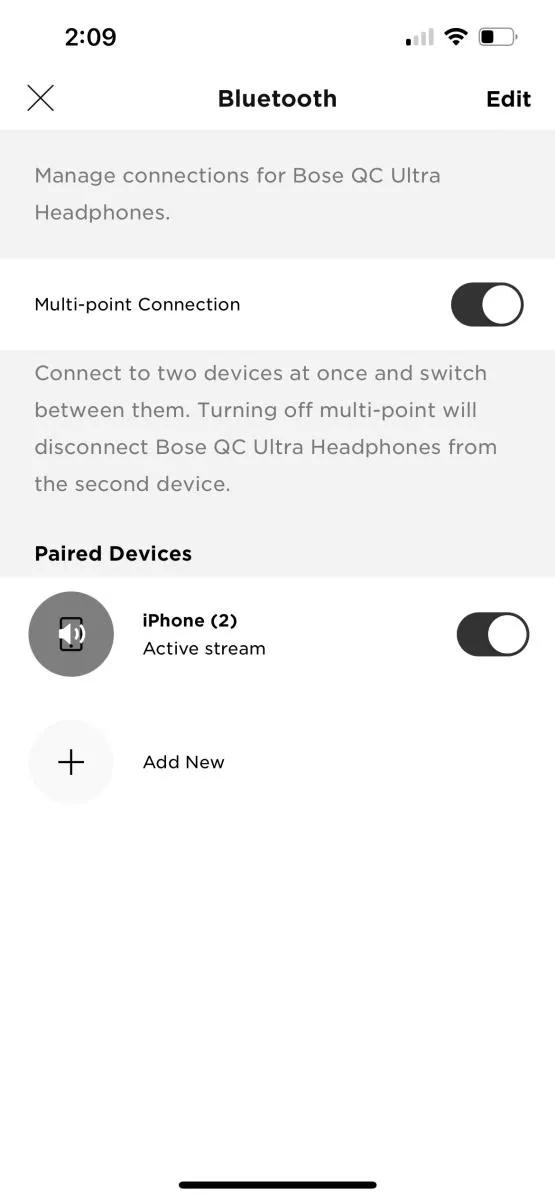
ボーズアプリで、マルチポイントのオン/オフを切り替えます。
マルチポイント接続を使用している場合、セカンダリ機器がプライマリ機器のオーディオストリームを中断し、ひび割れ、歪み、さらにはオーディオの一時停止を引き起こす可能性があります。
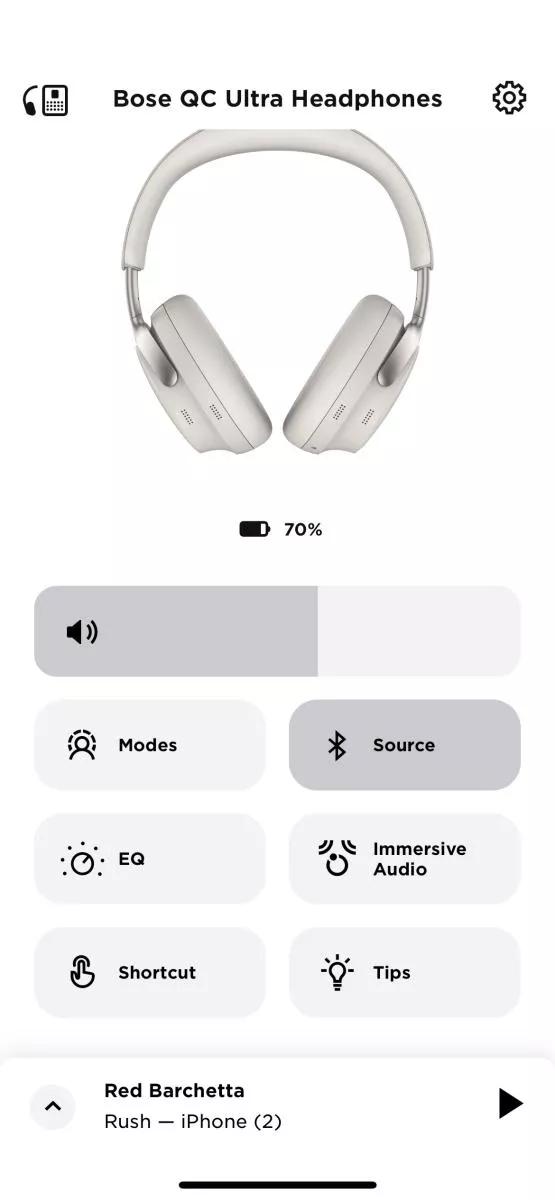
- ボーズアプリで、製品のメイン画面でBluetoothソースをタップします。
- マルチポイント接続のオン/オフを切り替えます。
問題が特に低音のパフォーマンスに関係しているかどうか確認します。
低音が小さすぎる場合は、「低音が小さすぎるか、製品の高音が大きすぎる」を参照してください。
低音が大きすぎる場合は、「低音が大きすぎるか、製品の高音が小さすぎる」を参照してください。
騒がしい環境でも静的な音声や歪んだ音声が聞こえますか?
航空機の離陸、コンサート、緊急サイレン、建設ゾーンなどの状況は、イヤホンのノイズキャンセリングマイクを圧倒する可能性があります。クワイエットモードやアウェアモードでも、マイクに向かって叫ぶような一時的な音の歪みが発生することがあります。
この歪みは正常であり、製品に害を与えることはありません。激しい外部ノイズに自然に反応します。航空機のエンジンから離すなどして、可能な限り音への露出を抑えてください。
この歪みは正常であり、製品に害を与えることはありません。激しい外部ノイズに自然に反応します。航空機のエンジンから離すなどして、可能な限り音への露出を抑えてください。
ヘッドホンを再起動します。
このリセットでは、製品の設定は消去されません。
- USB充電ケーブルまたはオーディオケーブルがヘッドホンに接続されている場合は、接続を解除します。
- USB充電ケーブルと充電器をコンセントに接続します。USBケーブルは、電源がオンになっているコンピューターのUSBポートに接続することもできます。
注: ヘッドホンをUSBケーブルに接続しないでください。 - ヘッドホンの電源/Bluetooth®ボタンを長押しします。
- ボタンを押したまま、USBケーブルを右イヤーカップに接続します。ヘッドホンの電源インジケーターがすばやく2回点滅します。
- 接続したら、2秒待ってから電源/Bluetoothボタンを放します。
ヒント: ヘッドホンが反応しない場合は、もう一度リセットしてください。
別のアプリを試してください。
特定のアプリでのみ問題が発生する場合は、アプリまたはアプリの設定に関連する可能性があります。
Bluetooth®機器を再起動します。
携帯電話、タブレット、コンピューターなどの電子機器は、小さな問題を修正するためにリセットが必要になる場合があります。通常、機器の電源を切ってから再度電源をオンにします。
Bluetooth®機器のEQ設定を確認します。
Bluetooth機器のEQ設定がサウンドに影響する場合があります。機器で、EQを「オフ」または「フラット」に設定し、その他のサウンド再生調整(音量、圧縮、リバーブなど)を無効にします。これらの設定は、通常、機器のオーディオ設定またはオーディオの再生に使用するアプリの設定にあります。
接続されている場合は、アダプターや延長ケーブルをバイパスします。
延長ケーブルまたはアダプターを使用して製品と機器を接続する場合は、延長ケーブルまたはアダプターを取り外して、問題が関連しているかどうか確認してください。
ヘッドホンケーブルの状態を確認します。
プラグまたはケーブルの一部が破損している場合は、ヘッドホンケーブルを交換します。
アプリでマルチポイント接続を無効にしてみてください
セカンダリデバイスからの通知がプライマリデバイスのリスニング体験を中断する場合は、マルチポイントをオフにできます。
ボーズアプリで、「Bluetooth接続」に移動し、マルチポイント接続を「オフ」に切り替えます。これにより、セカンダリ機器が切断されます。
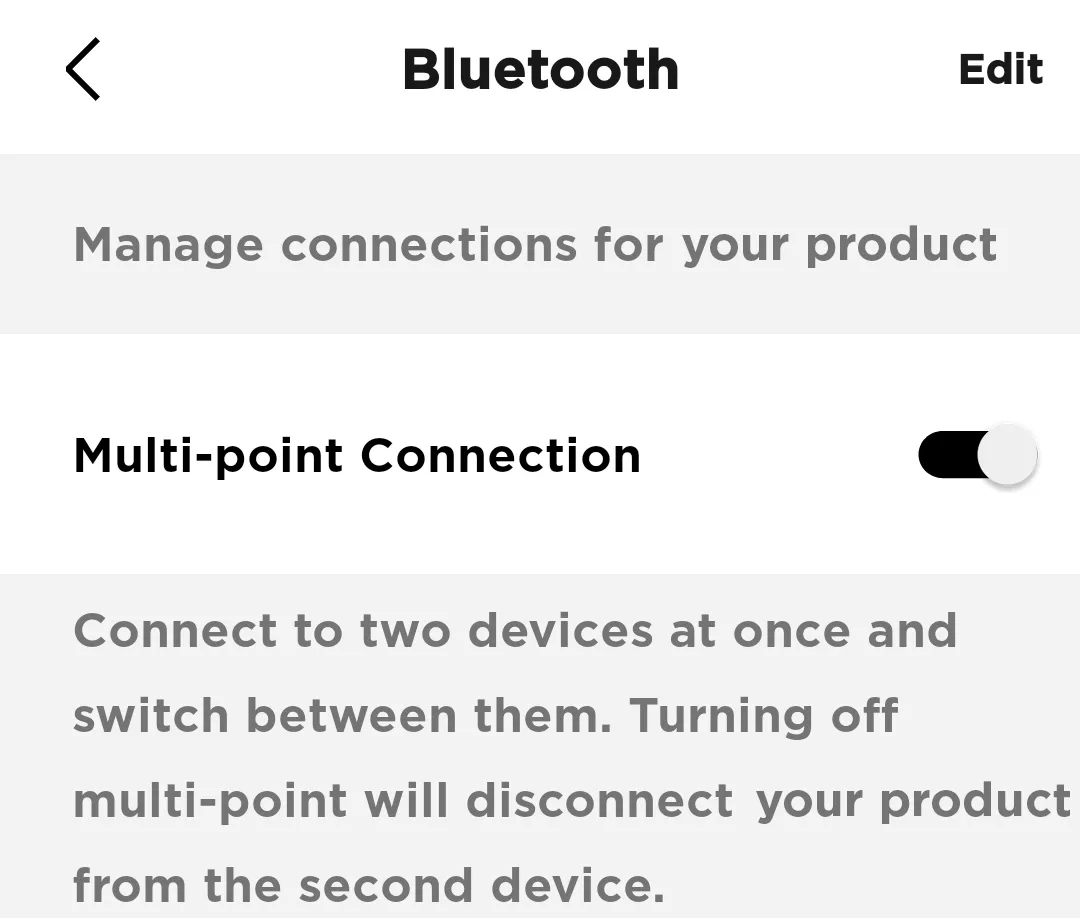
注: 一度に接続できる機器は1台だけです。2台の機器に同時に接続する場合は、マルチポイント接続をオンに切り替えます。
ボーズアプリで、「Bluetooth接続」に移動し、マルチポイント接続を「オフ」に切り替えます。これにより、セカンダリ機器が切断されます。
注: 一度に接続できる機器は1台だけです。2台の機器に同時に接続する場合は、マルチポイント接続をオンに切り替えます。
この記事は役に立ちましたか?
ご意見をお寄せいただき、ありがとうございます!