


Back to article
3342
アップデート後、製品が動作しない
アップデートのインストール後に製品が反応しなくなったり、正常に使用できなくなったりした場合は、次の手順を実行してください。
製品をリセットします。
スマートフォンを再起動するのと同様に、小さな問題を修正するために製品をリセットする必要がある場合があります。詳細については、「製品のリセット」を参照してください。
アップデートを再度インストールしてみてください。
アップデートが正常に完了しなかった場合は、再度インストールしてみてください。詳細については、製品のソフトウェアやファームウェアの更新をご覧ください。
次の手順に従ってイヤホンをもう一度更新してください。
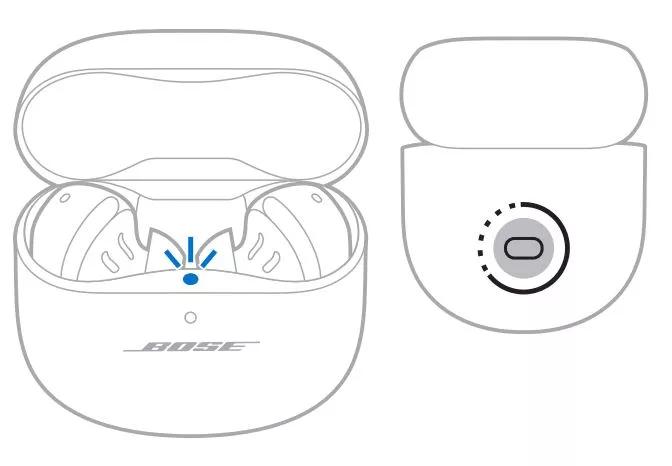
- イヤホンをケースに入れ、ふたを閉じます。両方のイヤホンで、イヤホンが所定の位置にはまり、LEDが点灯していることを確認します。LEDが点灯しない場合は、LEDが点灯するまでイヤホンを下方向に押します。
- ボーズアプリを強制的に閉じます。
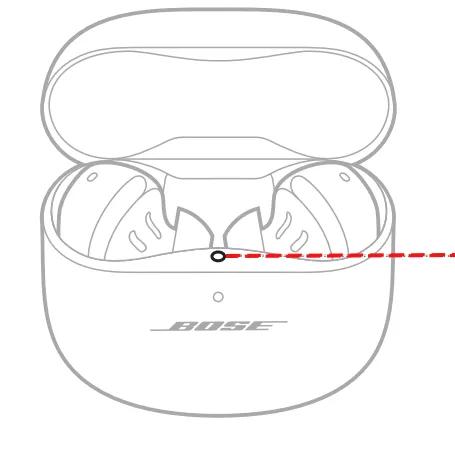
- ふたを閉じた状態で、ケース背面のBluetoothボタンを40秒間長押しします。これによりイヤホンがリセットされます。リセットが完了したことを示すLEDの動作はありません。
- ふたを開けて、上部のLEDが点滅しなくなるまで待ちます。
- 右イヤホンを取り外し、ケースの外に置きます。左イヤホンでも同じ操作を行います。
- モバイル機器のBluetooth設定メニューを開き、接続されていることを確認します。接続していない場合は、「接続」をクリックします。
- ボーズアプリを開き、QuietComfort Earbuds IIを選択して、アプリの製品ページを開いて接続します。
- 接続されると、製品ページにソフトウェアの更新が開始されたことが表示されます。イヤホンをケースの外(耳に装着していない状態)やモバイル機器の近くに置いてください。転送が完了するまで、ボーズアプリを開いたままにします。
- ファームウェアの転送が完了したら、アプリの指示に従ってファームウェアの更新を完了します。(プロセス中は、イヤホンをケースに入れて蓋を閉めるように求められます)。
- 完了したら、イヤホンを取り外し、ボーズアプリに接続し、QuietComfort Earbud IIアプリページの
右上にある設定アイコンをタップします。
- 「技術情報」を選択し、ファームウェアバージョンが1.3.26以上であることを確認します。
お使いの製品にはサービスが必要な場合があります。
表示された手順で問題が解決しない場合は、製品に修理が必要な場合があります。製品の修理方法の詳細については、以下のリンクに従ってください。製品や地域によっては、お問い合わせ先番号またはオンラインサービスのセットアップ機能が提供されます。
ここをクリックしてサービスを開始
ここをクリックしてサービスを開始
この記事は役に立ちましたか?
ご意見をお寄せいただき、ありがとうございます!