


Back to article
3348
システムをグループ化する
複数のスピーカーがある場合は、スピーカーのグループを作成できます。 これは、複数のスピーカーで同じサウンドを同時に再生する場合に便利です。
ボーズアプリでSimpleSyncグループを作成するには:
SimpleSyncを使用して、ボーズのアプリ対応スマートスピーカー/サウンドバーを1つのBluetooth製品とグループ化できます。この機能に最適化されたボーズ製品のリストについては、SimpleSyncに最適化された製品をご覧ください。
SimpleSyncグループの作成
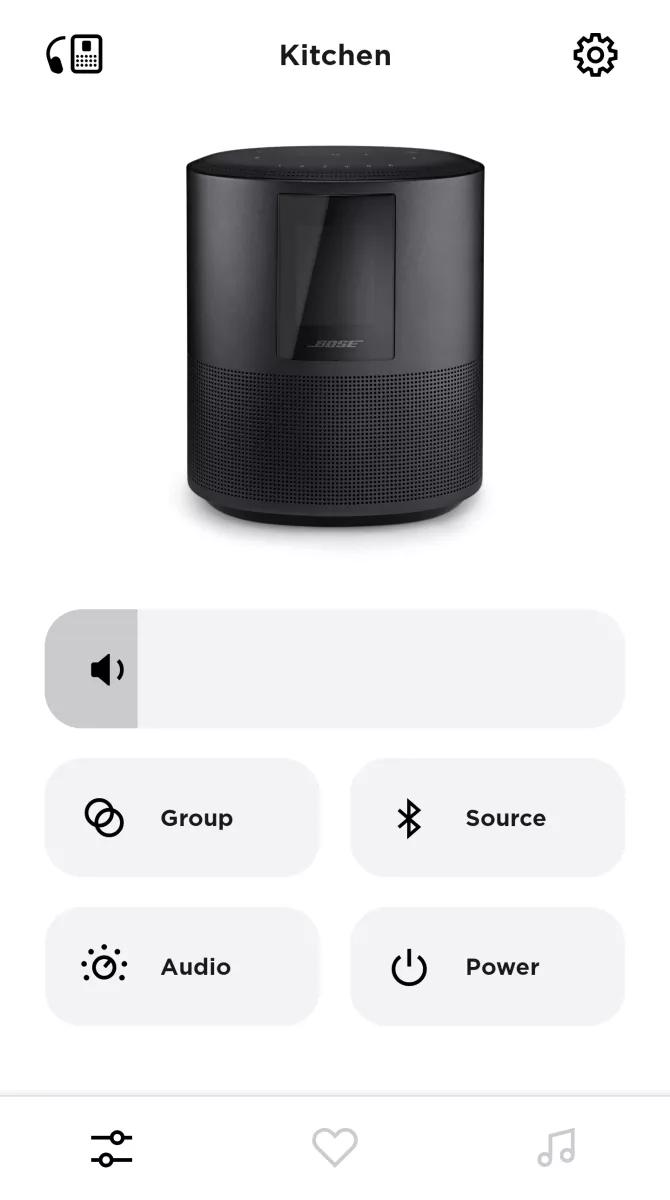
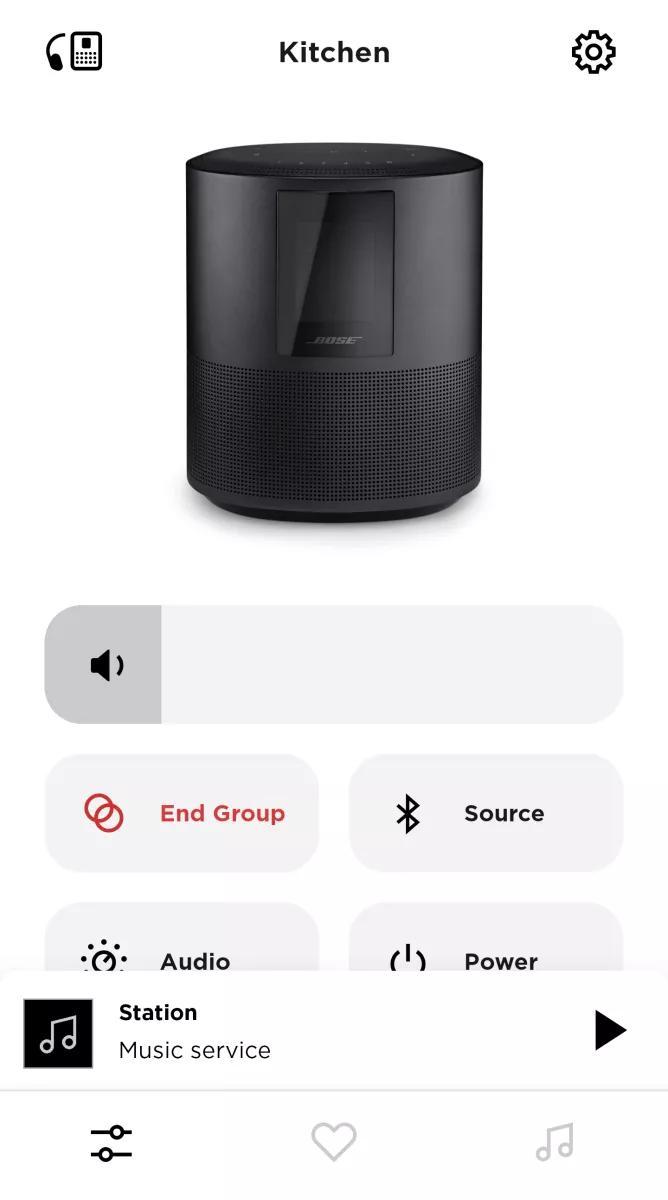
- ボーズアプリでBose Smart SpeakerまたはSoundbarを選択し、グループボタンをタップします。このボタンが表示されない場合は、左
下の製品コントロールアイコンをタップします。
ヒント: 複数のボーズアプリ対応スマート製品がある場合は、左上隅のMy ボーズアイコンをタップして、オーディオを共有するスピーカーを選択し、グループボタンをタップします。
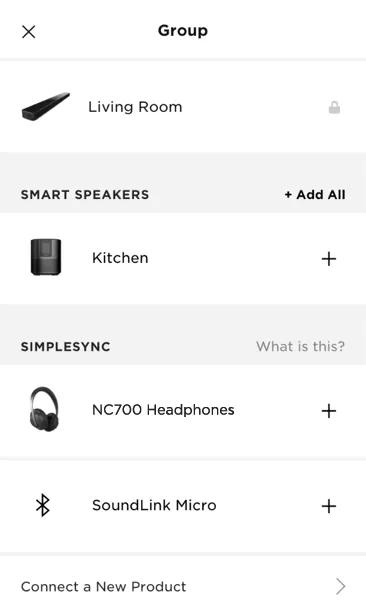
- Bluetoothスピーカーまたはヘッドセットを選択して、選択したプライマリスピーカーとグループ化します。
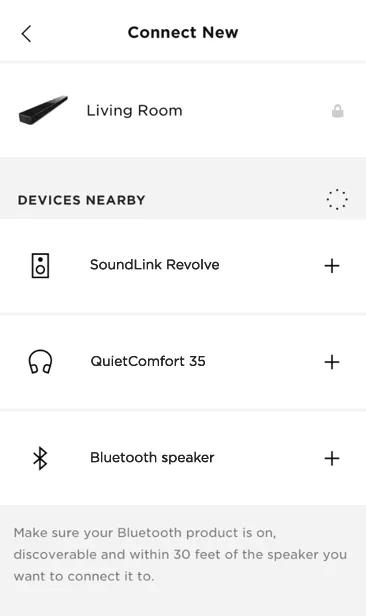
- SIMPLESYNCセクションに追加するBluetooth製品の横にある「+」をタップします。製品を初めて接続する場合は、「新製品を接続する」をタップします。
「」 「
- 一緒に再生する製品を選択したら、右上のXをタップします。
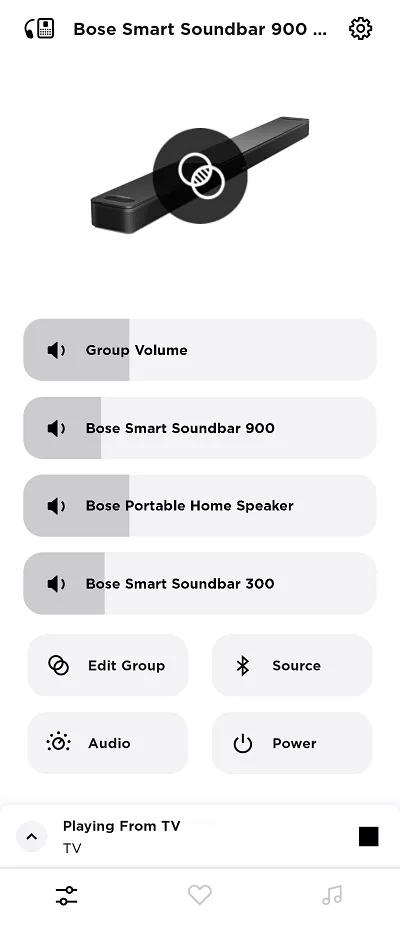
- 製品コントロール画面には、グループ化された製品の音量バーの上にグループ音量レベルバーが表示されます。グループ化されたBluetoothヘッドホンの音量はアプリ内で調整できません。ヘッドホンのコントロールを使用する必要があります。
「
グループ化されたスピーカーの音量を調節する別の方法
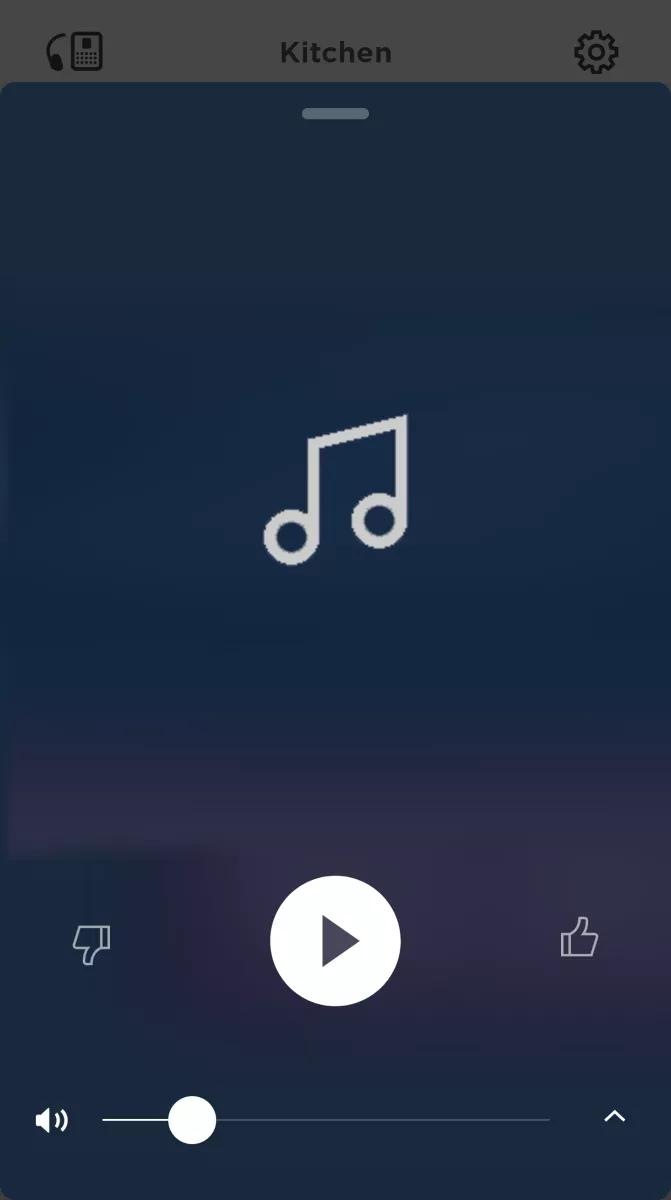
グループ化されたBluetoothヘッドホンの音量はアプリ内で調整できません。ヘッドホンのコントロールを使用する必要があります。- ボーズアプリで、画面下部の「再生中」バーをタップします。
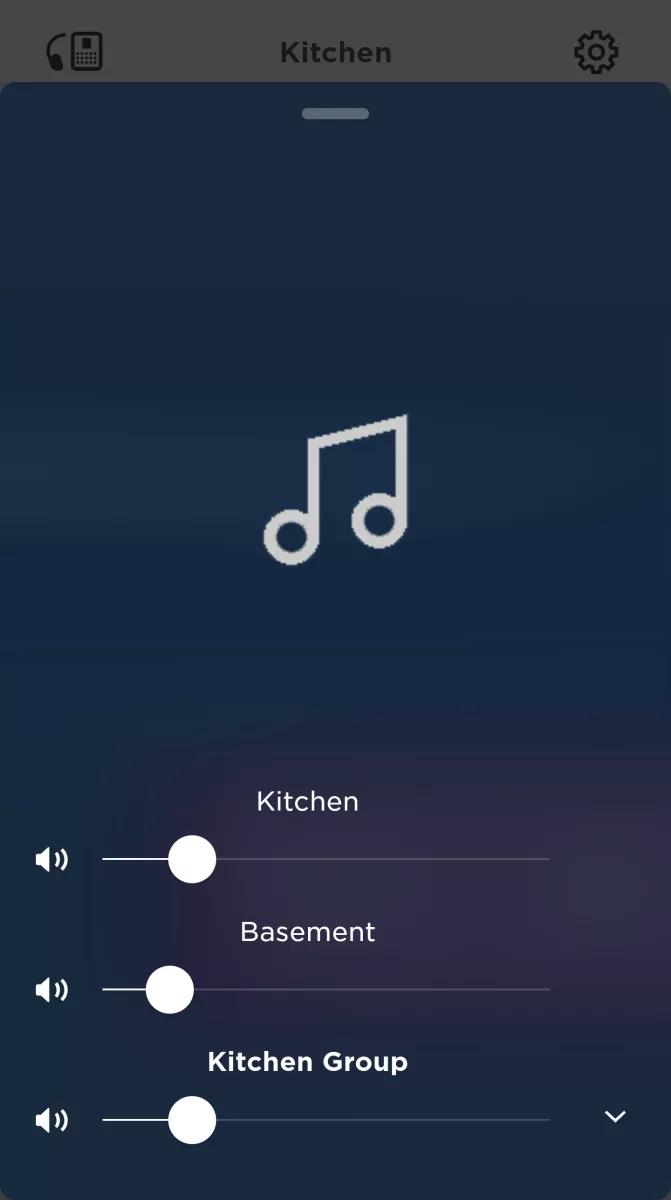
- 右下の^をタップして、音量スライダーを展開します。
- 下部のグループ音量スライダーを使用して、グループ化されたすべてのスピーカーの音量を比例して調整するか、個々の音量スライダーを使用して特定のスピーカーを調整します。
「」
この記事は役に立ちましたか?
ご意見をお寄せいただき、ありがとうございます!