


Back to article
3348
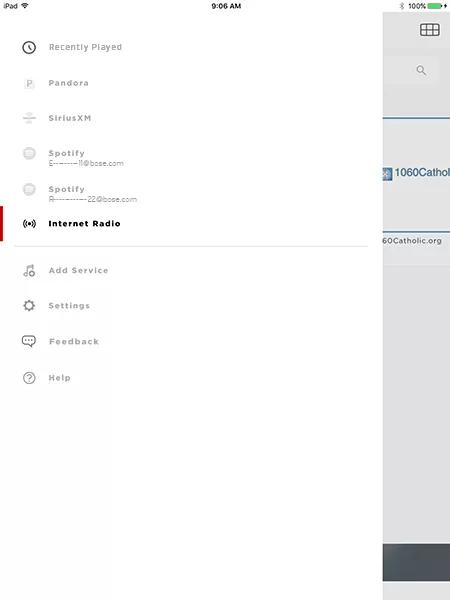
Spotifyアカウントを追加する
Bose アカウントに音楽サービスを追加して、さまざまなストリーミングコンテンツにアクセスできます。 対応する音楽サービスは地域によって異なります。
Spotifyアカウントを追加するには:
- SoundTouchアプリで、左上隅のメニューアイコンを選択します。
「
- 「サービスの追加」を選択します。
「
- 「Spotify」を選択します。
- 既存のアカウントにログインするには、「アカウントの追加」を選択し、アカウントの認証情報を入力します。Facebookログインに関連付けられているアカウントの場合は、「Facebookでログイン」を選択します。
- 新しいアカウントを作成するには、「Spotifyアカウントの作成」を選択し、必要な情報を入力します。
「
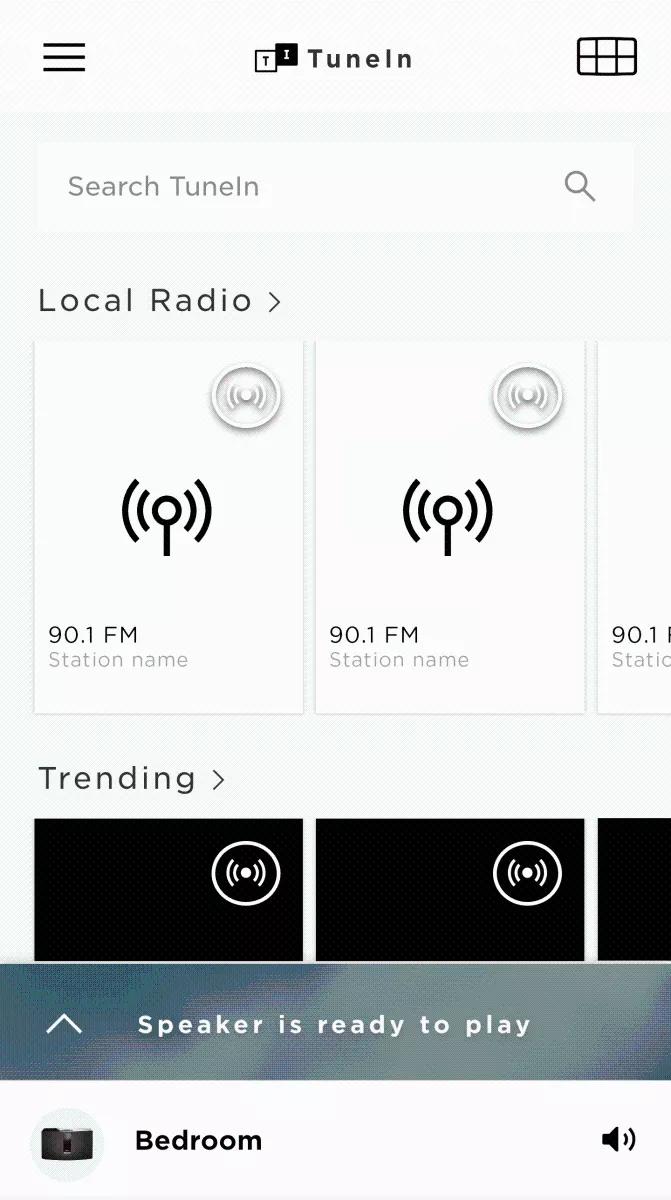

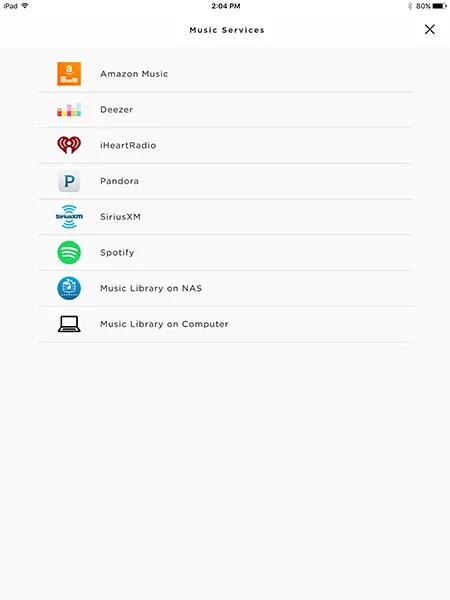
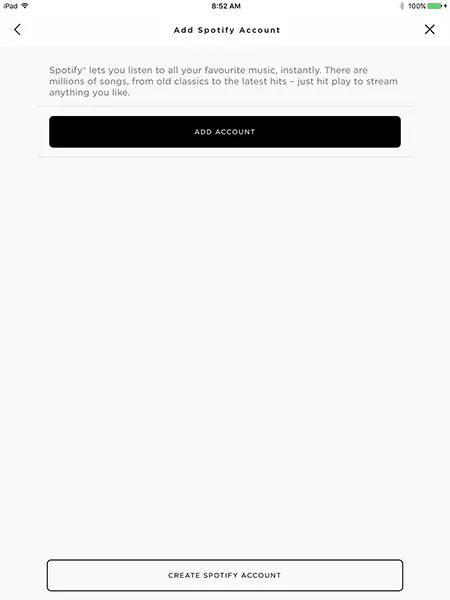
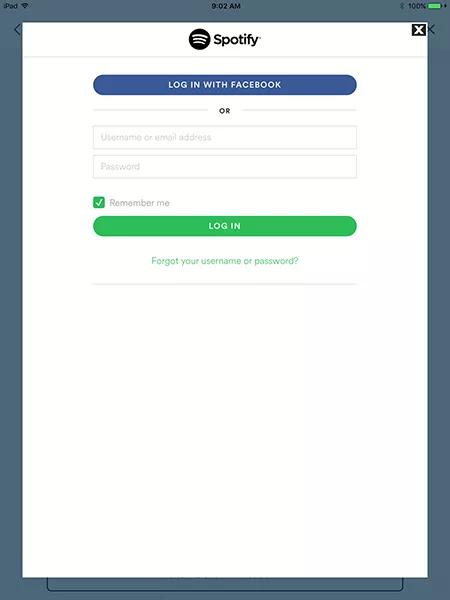
-
メニュー>
- Spotifyを選択してSpotifyにアクセスできるようになりました。
- 複数のアカウントの場合、それぞれがアカウントのメールアドレスによってリストされ、区別されます。メールアドレスは、各アカウントのリストに表示されます。
Spotifyアカウントを追加するには:
- ボーズアプリの
左上
の製品アイコンをタップします。
アイコンが表示されない場合は、次の手順に進みます。 - 右上のアカウントアイコン
をタップします。
- 音楽サービスの管理を選択します。
- 「新しいサービスの追加」を選択します。
- までスクロールして、Spotifyを選択します。
- アプリの指示に従って、Spotifyアカウントにログインまたは作成します。
アプリはお使いの機器のデフォルトのWebブラウザーを使用してSpotify Webサイトにアクセスし、このプロセスを完了します。
知っておくべきこと
- 複数のSpotifyアカウントをボーズアカウントに追加できます。アカウントを切り替えるには、ボーズアプリでSpotifyを選択し、使用するSpotifyアカウントのメールアドレスをタップします。
- Facebookログインを使用する既存のSpotifyアカウントは、ボーズアプリに追加できます。
- Facebookログインで新しいアカウントを作成するには、SpotifyアプリまたはWebサイトに移動してアカウントを作成し、ボーズアプリを開いて作成したアカウントにログインします。
- Spotify PremiumアカウントとSpotify Freeアカウントを追加できます。無料アカウントは、リスニングの習慣に基づいてパーソナライズされたプレイリストに制限されます。コンテンツの検索、プレイリストの作成、トラックのスキップやリピートはできません。
この記事は役に立ちましたか?
ご意見をお寄せいただき、ありがとうございます!