


Back to article
3348
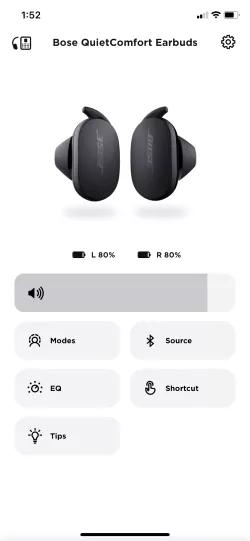
画像が実際の製品と異なる場合があります。機能は同じ
です 最後に使用したモードを記憶するには、「マイモード"の記憶"」ボタンをタップしてこの機能を有効にします。最大4つのモード
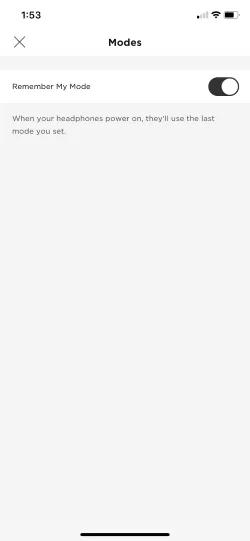
を使用できます。
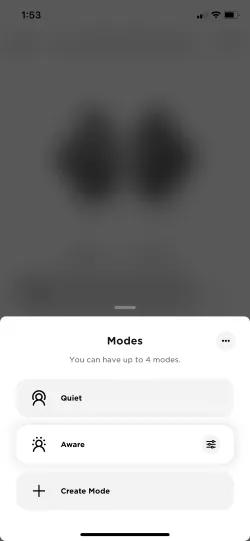
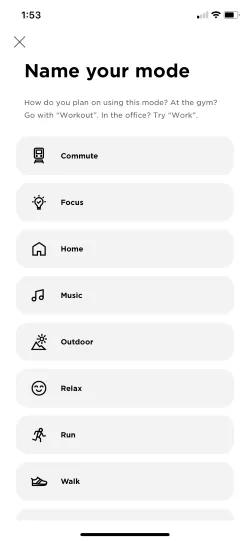
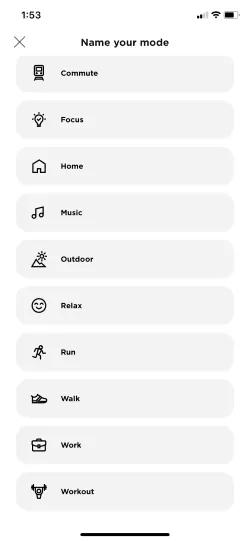
"「Create Mode"」をタップして、モードに名前を付けます。
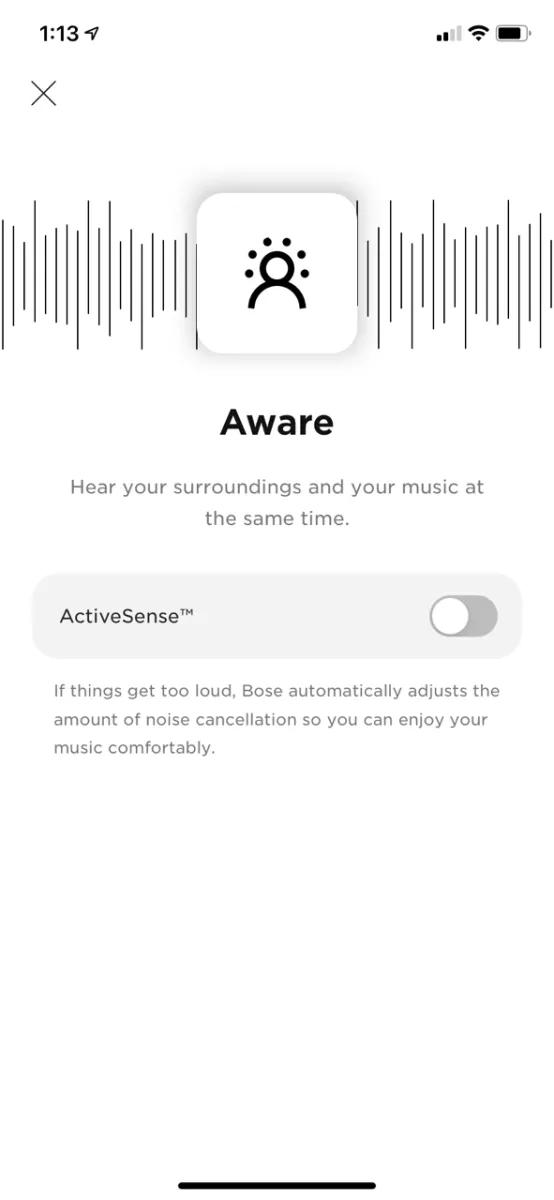
アウェアモードでは、ActiveSense機能により周囲の状況に応じてノイズキャンセリングが自動的に調整されます。
調整可能なアクティブノイズキャンセリングモードの設定
ヘッドホンのノイズキャンセリングは、高くも低くも設定できます。これは、周囲の音を多かれ少なかれ聞きたい環境で役立ちます。
アクティブノイズキャンセリングモードの調整 | ボーズ QuietComfort Ultra Earbuds(第2世代)
ノイズキャンセリング
モードの使用
ホーム画面で、"モード"画像が実際の製品と異なる場合があります。機能は同じ
です 最後に使用したモードを記憶するには、「マイモード"の記憶"」ボタンをタップしてこの機能を有効にします。最大4つのモード
を使用できます。
- フルノイズキャンセリング"クワイエットモード "
- フル"アウェアモード"
- 2カスタムモード
"「Create Mode"」をタップして、モードに名前を付けます。
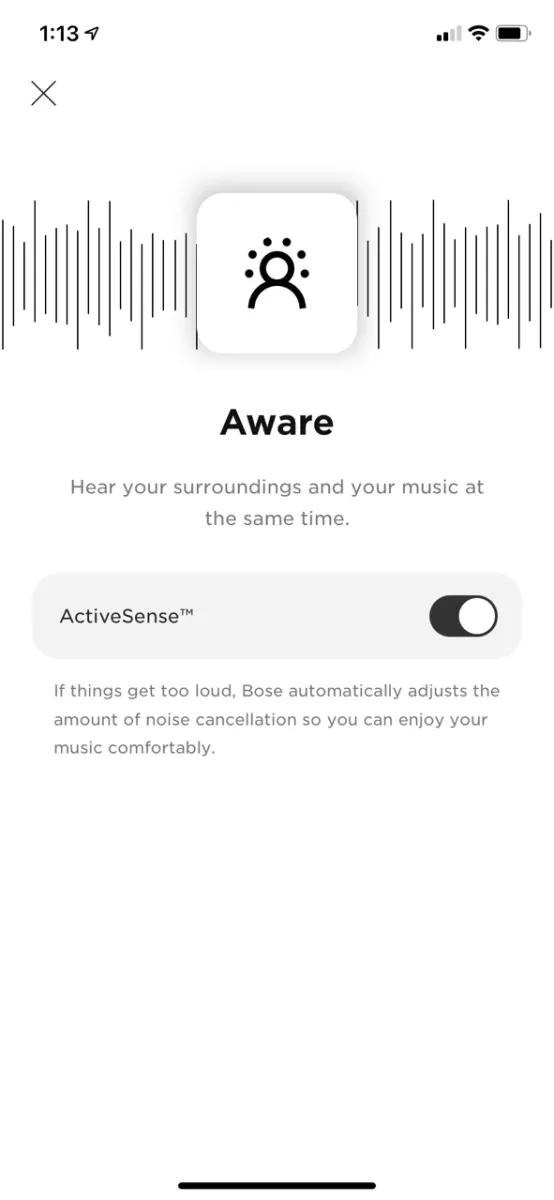
アウェアモードでは、ActiveSense機能により周囲の状況に応じてノイズキャンセリングが自動的に調整されます。
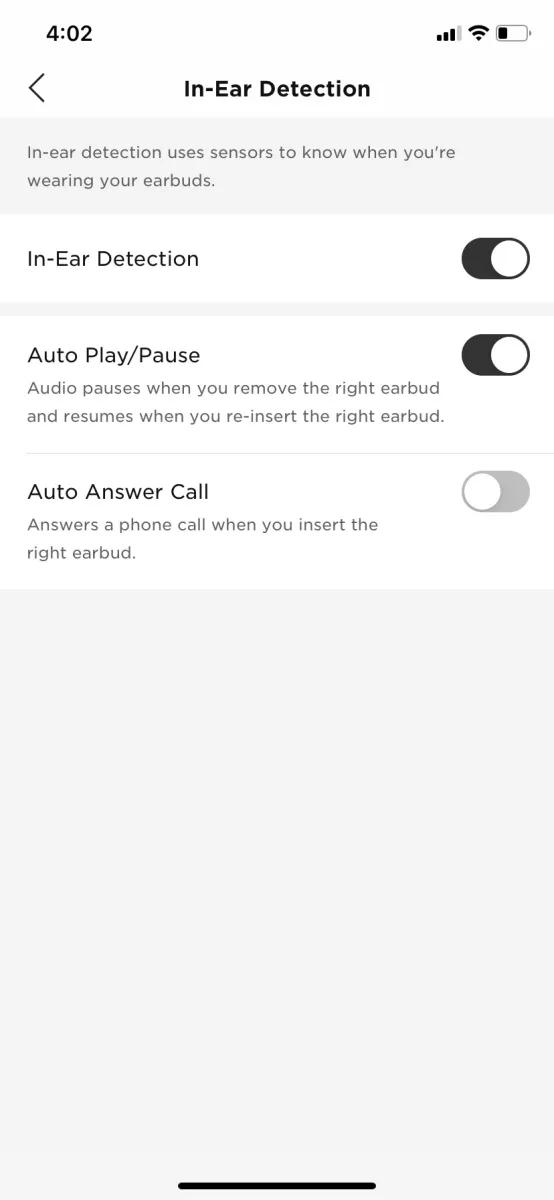
- この機能を使用するには、装着検出機能を有効にする必要があります。設定で実行できます。
- ActiveSenseは通話中に機能しません
- 。ActiveSenseは、作成されたカスタムモードではなく、アウェアモードでのみ使用できます
- 。この機能はデフォルトで有効になっています。ActiveSenseボタンをタップして無効にします。
ActiveSenseを有効または無効にするには:
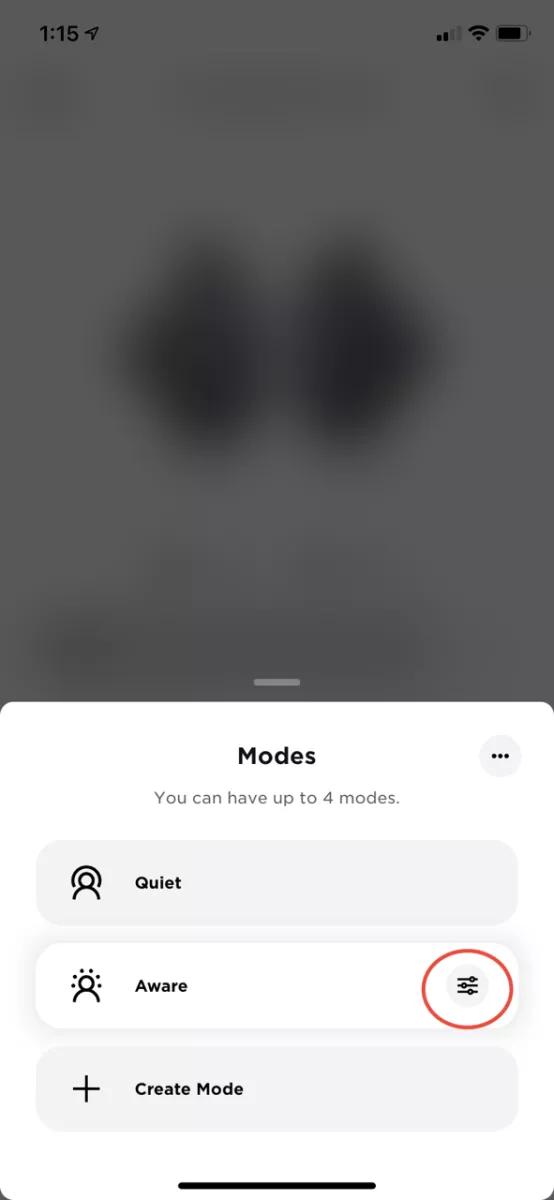
- モード画面で、Aware Settingsアイコンをタップします。ActiveSenseボタンを
- タップすると、有効/無効を切り替えることができます。
モードの使用
- QC Earbuds - 左イヤホンを2回タップしてモードを切り替えます
- QC Ultra EarbudsとQC Earbuds II - イヤホンを長押ししてモードを切り替えますノイズキャンセリング
のコントロール
ノイズキャンセリングにより不要なノイズを低減し、クリアで臨場感あふれるオーディオ性能を実現します。ノイズキャンセリングモードは、クワイエットモードとアウェアモードの2種類から選べます。また、独自のカスタムモードを最大2種類作成することもできます。
ノイズキャンセリングモード
アウェアモードActiveSense™テクノロジー搭載のアウェアモードのダイナミックノイズキャンセリング機能により、周囲の音を聞き取りながら、不要なノイズを低減できます。ActiveSense™ アウェアモードでは、突然の音や大きな音が近くで発生したときに、イヤホンで自動的にノイズキャンセリング機能がオンになります。ノイズが停止すると、ノイズキャンセリングは自動的にオフになります。
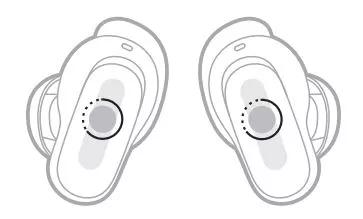
注:イヤホンを使用してノイズキャンセリングモードを変更するには、ショートカットに設定する必要があります。
ヒント:ボーズアプリを使用してノイズキャンセリングモードを変更することもできます。このオプションは設定メニューからアクセスできます。通話中にノイズキャンセリング
時にイヤホンが現在のノイズキャンセリングモードのままになり、セルフボイスが有効になります。セルフボイスは、より自然に話しかけるのを助けます。通話中にノイズキャンセリングモードを調整する
には、イヤホンを長押しします。
注記:通話中は
ノイズキャンセリング機能のみを使用でき、音声や通話の中断は発生しません。次のいずれか
ノイズキャンセリングモード
- はクワイエットモード - ボーズが最適化したオーディオによる世界最高クラスのノイズキャンセリングモードです。最高レベルのノイズキャンセリング
- 機能で周囲のノイズをブロック - 周囲の音を聞きながら、周囲の音を聞き取ることができます。また、アウェアモードには、突然の大きな音を抑えるActiveSense™テクノロジーが搭載されています。リスニング環境や環境に応じてノイズキャンセリングモードを選択
- カスタム - リスニング環境や環境に応じて、ノイズキャンセリング(ノイズキャンセリングレベルとノイズキャンセリングレベルの間)をカスタマイズ
できます。最大2つのカスタムモードを作成できます。カスタムモード(複数可)を作成および管理するには、ボーズアプリを使用します。このオプションは設定メニューからアクセスできます。
アウェアモードActiveSense™テクノロジー搭載のアウェアモードのダイナミックノイズキャンセリング機能により、周囲の音を聞き取りながら、不要なノイズを低減できます。ActiveSense™ アウェアモードでは、突然の音や大きな音が近くで発生したときに、イヤホンで自動的にノイズキャンセリング機能がオンになります。ノイズが停止すると、ノイズキャンセリングは自動的にオフになります。
注記:ActiveSense™を無効にするには、ボーズアプリを使用します。このオプションはメイン画面からアクセスできます。ノイズキャンセリングモード
の変更 ノイズキャンセリングモードを切り替える
には、イヤホンを長押しします。選択したノイズキャンセリングモードが音声ガイドで通知されます。注:イヤホンを使用してノイズキャンセリングモードを変更するには、ショートカットに設定する必要があります。
ヒント:ボーズアプリを使用してノイズキャンセリングモードを変更することもできます。このオプションは設定メニューからアクセスできます。通話中にノイズキャンセリング
機能を使用すると、着信
時にイヤホンが現在のノイズキャンセリングモードのままになり、セルフボイスが有効になります。セルフボイスは、より自然に話しかけるのを助けます。通話中にノイズキャンセリングモードを調整するには、イヤホンを長押しします。
注記:通話中は
- 自動トランスペアレンシーが無効になります。セルフボイスを調整する
- には、ボーズアプリを使用します。このオプションは設定メニューからアクセスできます ノイズキャンセリング機能のみ
を使用
ノイズキャンセリング機能のみを使用でき、音声や通話の中断は発生しません。次のいずれか- の操作を行います。イヤホンを装着
- している場合は、モバイル機器の接続を解除します。充電ケースにイヤホンが搭載され
- ている場合は、モバイル機器のBluetooth機能をオフにしてから、ケースからイヤホンを取り出します。ノイズキャンセリングモードを変更するには、イヤホンを
- 長押しします。
注記:モバイル機器を再接続するには、機器のBluetoothリストからイヤホンを選択します。
この記事は役に立ちましたか?
ご意見をお寄せいただき、ありがとうございます!