


Back to article
3348
調整可能なアクティブノイズキャンセリングモードの設定
ヘッドホンのノイズキャンセリングは、高くも低くも設定できます。これは、周囲の音を多かれ少なかれ聞きたい環境で役立ちます。
ノイズキャンセリングを制御します
ノイズキャンセリングは、不要なノイズを減少させ、よりクリアでリアルな音声パフォーマンスを提供します。事前設定された2つのノイズキャンセリングモード「クワイエット」と「アウェア」のいずれかを選択するか、最大2つのカスタムモードを作成できます。
ノイズキャンセリングモード
注意: ActiveSense™を無効にするには、Boseアプリを使用します。このオプションにはメイン画面からアクセスできます。
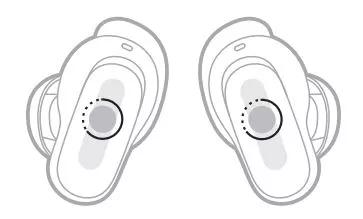
注意: イヤホンを使用してノイズキャンセリングモードを変更するには、ショートカットとして設定する必要があります。
ヒント: Boseアプリを使用してノイズキャンセリングモードを変更することもできます。このオプションには設定メニューからアクセスできます。
通話を受けると、イヤホンは現在のノイズキャンセリングモードに留まり、Self Voiceがアクティブになります。Self Voiceは、自然に自分の声を聞くのに役立ちます。
通話中にノイズキャンセリングモードを調整するには、イヤホンを長押しします。
注意点:
音楽や電話の中断なしに、ノイズキャンセリングのみを使用できます。
ノイズキャンセリングモード
- クワイエット - Boseが最適化したオーディオによる世界クラスのノイズキャンセリング。最高レベルのノイズキャンセリングを使用して、気を散らすものを遮断できます
- アウェア - 周囲の音を聞きながら、オーディオを楽しむための完全な透明性を提供します。アウェアモードには、急な大きな音を減少させるためのActiveSense™テクノロジーも含まれています。リスニングの好みや環境に応じてノイズキャンセリングモードを選択してください
- カスタム - リスニングの好みや環境に基づいたカスタムノイズキャンセリング(完全なノイズキャンセリングと完全な透明性の間)。
最大2つのカスタムモードを作成できます。カスタムモードを作成および管理するには、Boseアプリを使用します。このオプションには設定メニューからアクセスできます。
ActiveSense™を使用したアウェアモード
ActiveSense™テクノロジーを備えたアウェアモードの動的ノイズキャンセリングは、不要なノイズを減少させながら周囲の音を聞くことができます。ActiveSense™を使用したアウェアモードでは、近くで急な大きな音が発生した際に、イヤホンが自動的にノイズキャンセリングをオンにすることができます。これにより、音声を中断させることなく、意識を保つことができます。ノイズが止まると、ノイズキャンセリングは自動的にオフになります。注意: ActiveSense™を無効にするには、Boseアプリを使用します。このオプションにはメイン画面からアクセスできます。
ノイズキャンセリングモードの変更
ノイズキャンセリングモードを切り替えるには、イヤホンを長押しします。選択されたノイズキャンセリングモードが音声プロンプトで通知されます。注意: イヤホンを使用してノイズキャンセリングモードを変更するには、ショートカットとして設定する必要があります。
ヒント: Boseアプリを使用してノイズキャンセリングモードを変更することもできます。このオプションには設定メニューからアクセスできます。
通話中のノイズキャンセリングの使用
通話を受けると、イヤホンは現在のノイズキャンセリングモードに留まり、Self Voiceがアクティブになります。Self Voiceは、自然に自分の声を聞くのに役立ちます。通話中にノイズキャンセリングモードを調整するには、イヤホンを長押しします。
注意点:
- 通話中は自動トランスペアレンシーが無効になります
- Self Voiceを調整するには、Boseアプリを使用します。このオプションには設定メニューからアクセスできます
ノイズキャンセリングのみの使用
音楽や電話の中断なしに、ノイズキャンセリングのみを使用できます。
- 次のいずれかを実行します:
- イヤホンを着用している場合、モバイルデバイスの接続を切断します
- イヤホンが充電ケースに入っている場合、モバイルデバイスのBluetooth機能をオフにし、その後イヤホンをケースから取り出します
- ノイズキャンセリングモードを変更するには、イヤホンを長押しします。
注意: モバイルデバイスを再接続するには、デバイスのBluetoothリストからイヤホンを選択してください。
この記事は役に立ちましたか?
ご意見をお寄せいただき、ありがとうございます!