


Back to article
3348
Bose SoundTouch アカウントにシステムを追加する
すでに Bose SoundTouch アカウントを作成している場合は、アカウントに SoundTouch システムを追加できます。 これにより、複数のシステムで音楽を再生したり、システムをグループ化したり、家中にスピーカーを追加したりできます。
SoundTouchアカウントにシステムを追加するには:
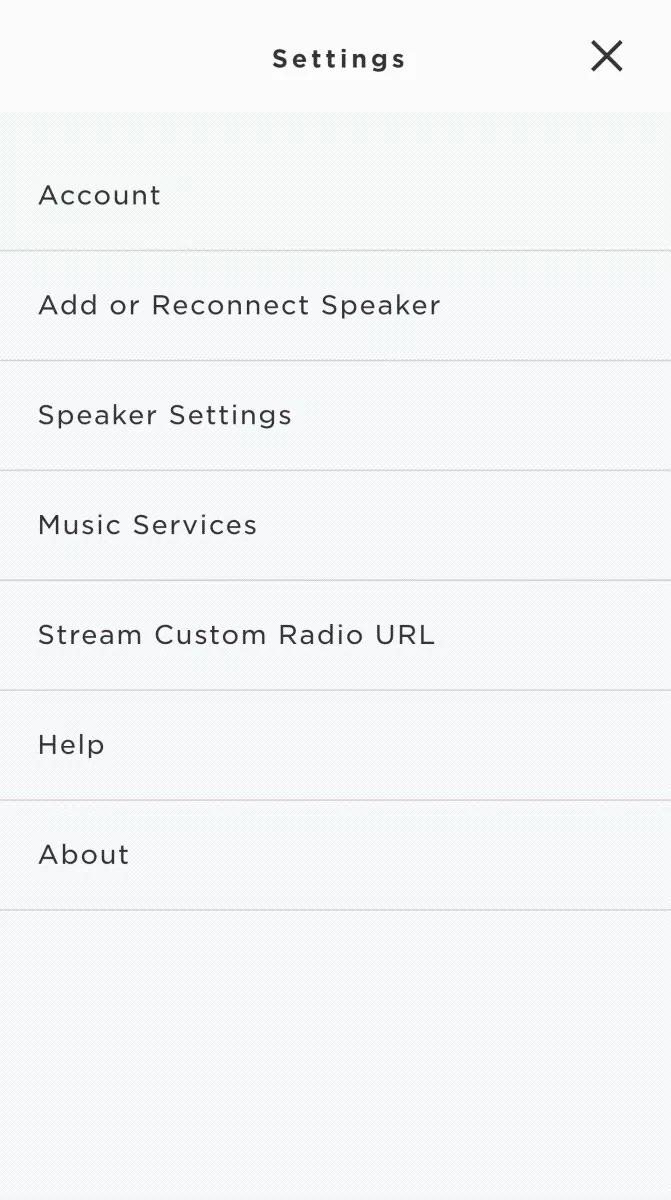
- SoundTouch appメニューで、「設定」をタップします。
アプリメニューを開くには、左上隅のメニューアイコン ☰ をタップします。
- 「
- 設定をタップして、スピーカーの追加または再接続を選択します。
- 「
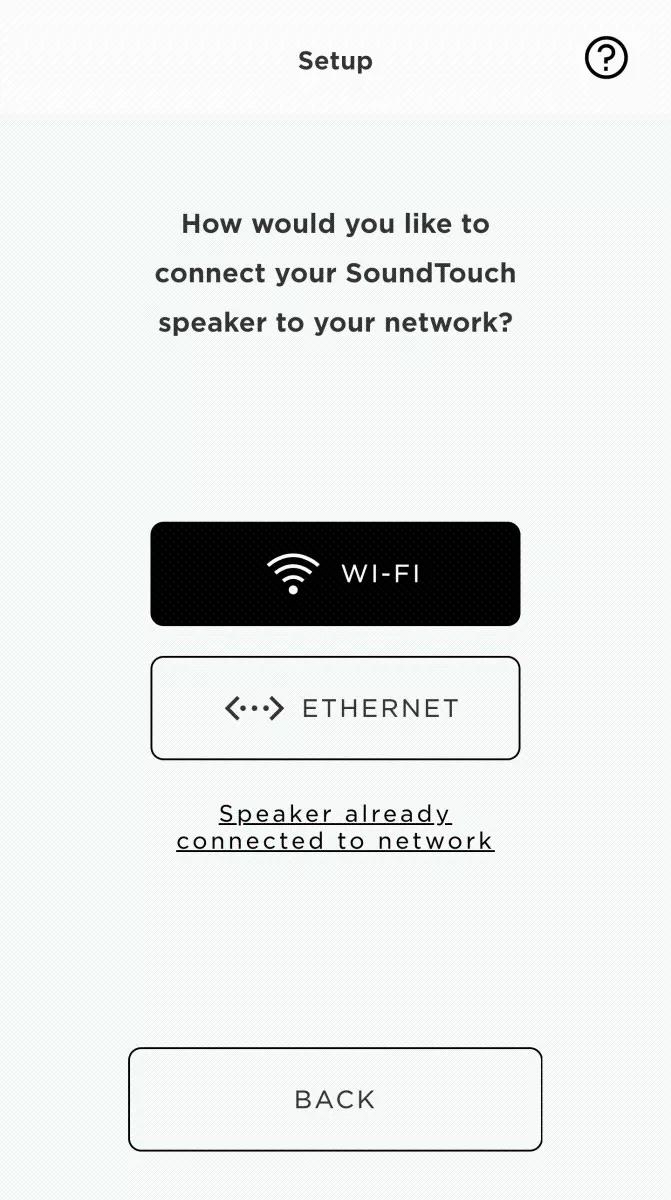
- Wi-Fiをタップして、アプリが利用可能なネットワークを検索している間待ちます。
- 「
- 機器をボーズ SoundTouchネットワークに接続します。
- Android機器の場合、ネットワークは自動的に接続されます。接続されていない場合は、機器のWi-Fi設定に移動して、ボーズ SoundTouchネットワークを選択します。
- Apple機器の場合、アプリから機器のWi-Fi設定に移動し、ボーズ SoundTouchネットワーク/li>を選択するように指示されます。
- 機器のWi-Fi設定でボーズのネットワークが利用できない場合は、「このネットワークが表示されない」を選択してシステムをセットアップモードにしてから、機器のWi-Fi設定に移動してボーズ SoundTouchネットワークに接続します。
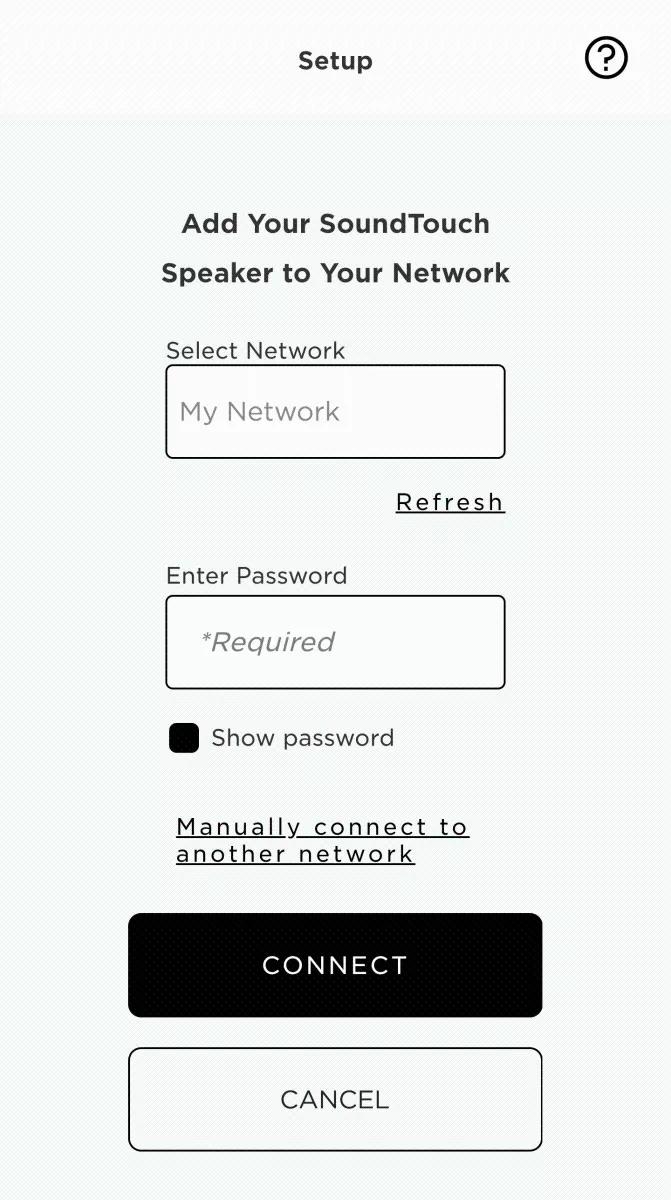
- ネットワークを選択してネットワークパスワードを入力し、「接続」をタップします。
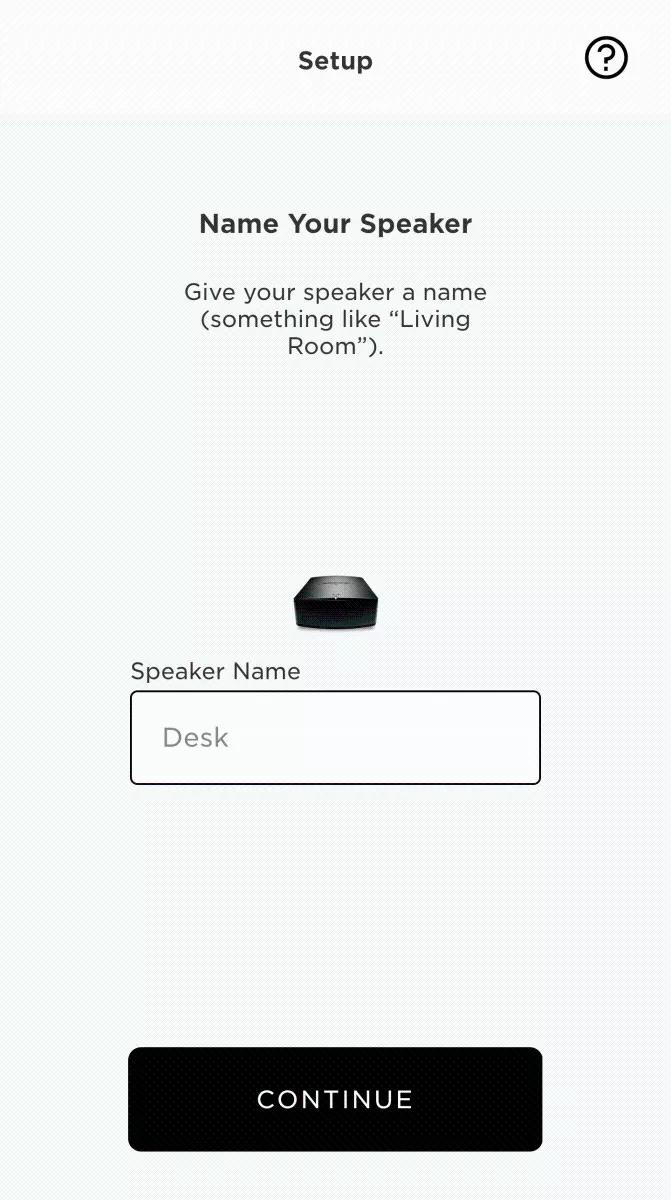
ネットワークが表示されない場合は、更新をタップしてネットワークを再スキャンします。 - システムの名前を入力して(または名前を変更せずに)、「続行」を選択します。
- 「
- プロンプトが表示されたら、はいを選択して別のシステムを追加するか、いいえを選択して終了します。

この記事は役に立ちましたか?
ご意見をお寄せいただき、ありがとうございます!