


Back to article
3348
Music Shareを使用すると、音楽アプリ(Spotify、Pandora、デバイスストレージなど)から音楽を再生し、聴いている音楽を互換性のある別のBose Music Share製品と共有できます。これにより、2 つの製品で同じオーディオを同時に再生できます。
Bose ConnectアプリでMusic Shareを使う
Music Shareを使用すると、音楽アプリ(Spotify、Pandora、デバイスストレージなど)から音楽を再生し、聴いている音楽を互換性のある別のBose Music Share製品と共有できます。これにより、2 つの製品で同じオーディオを同時に再生できます。
音楽の共有をオンにするには:
- Bose Connectアプリで、音量スライダーの上にある音楽の共有(ダブルヘッドホン)アイコンをタップします。(ヒント: 複数のボーズ Bluetooth®製品をお持ちの場合は、左右にスワイプして検索してから、音楽の共有アイコンをタップします)。
注記:アイコンがない場合は、アプリと製品の両方が最新であることを確認します。詳細については、「製品のソフトウェアまたはファームウェアの更新」を参照してください。 - 「続行」をタップしてから開始
「
- 左または右にスワイプして、共有する製品を見つけます。
注: 製品にニーズアップデートが表示された場合は、アップデートして音楽の共有を使用します。詳細については、「製品のソフトウェアまたはファームウェアの更新」を参照してください。 - 製品アイコンを下方向にスワイプして、音楽の共有に接続します。接続には数秒かかります。
「
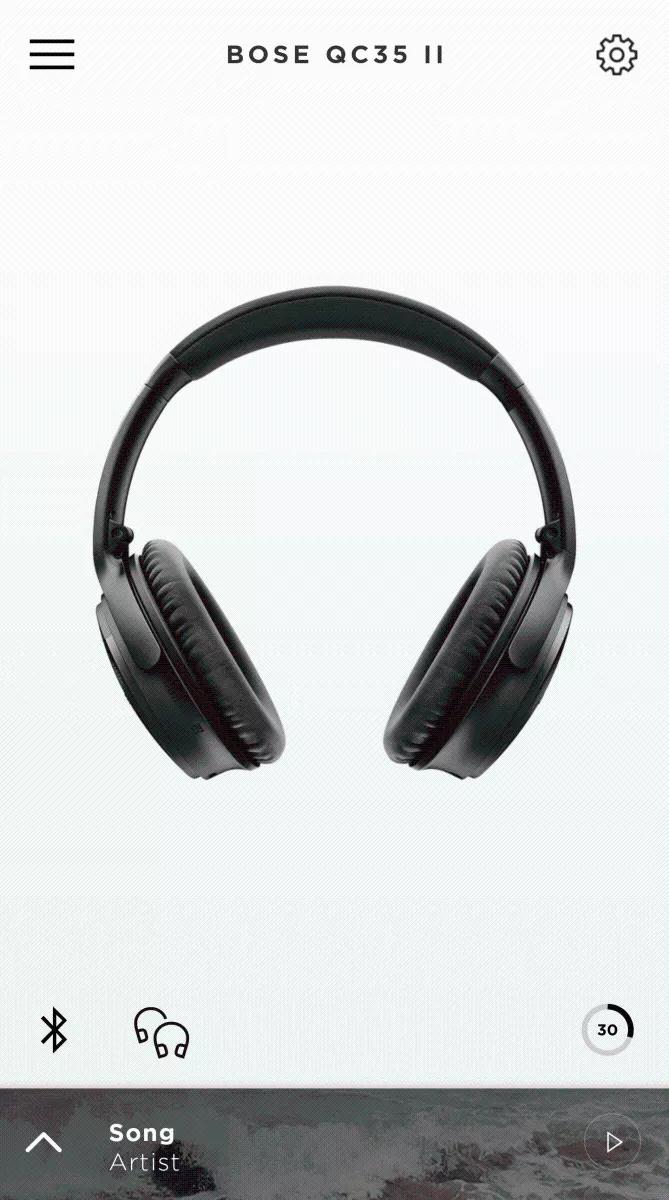
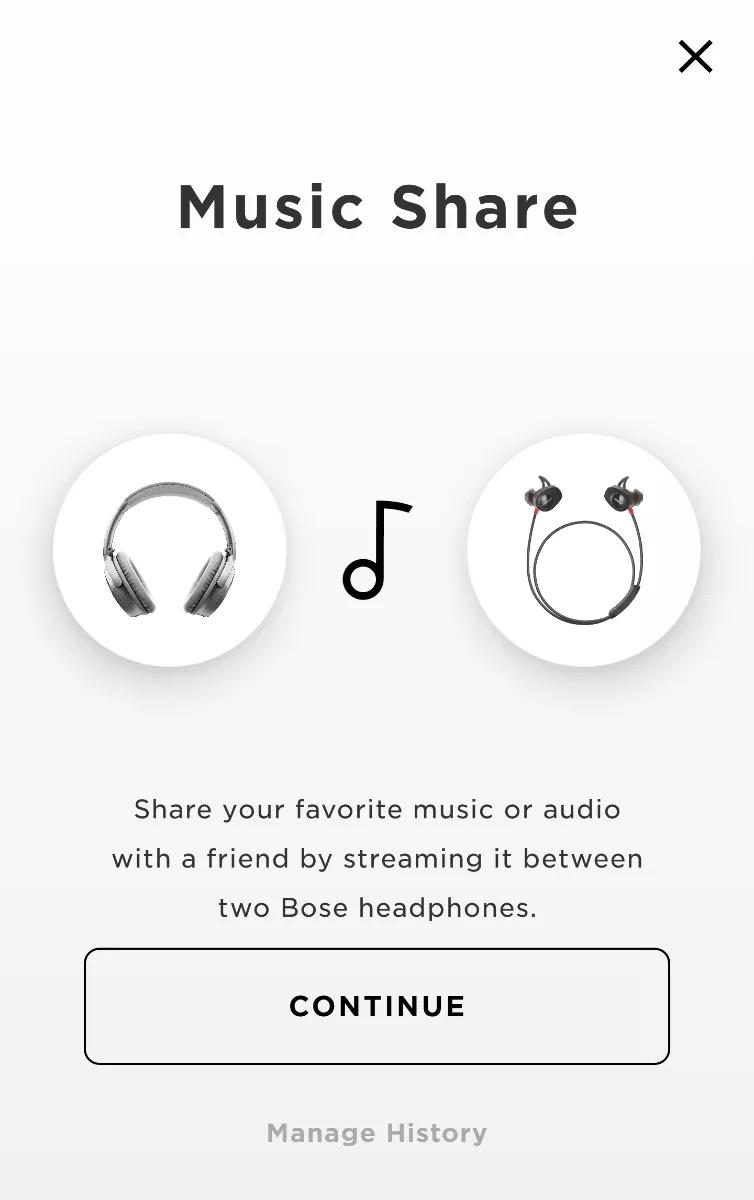
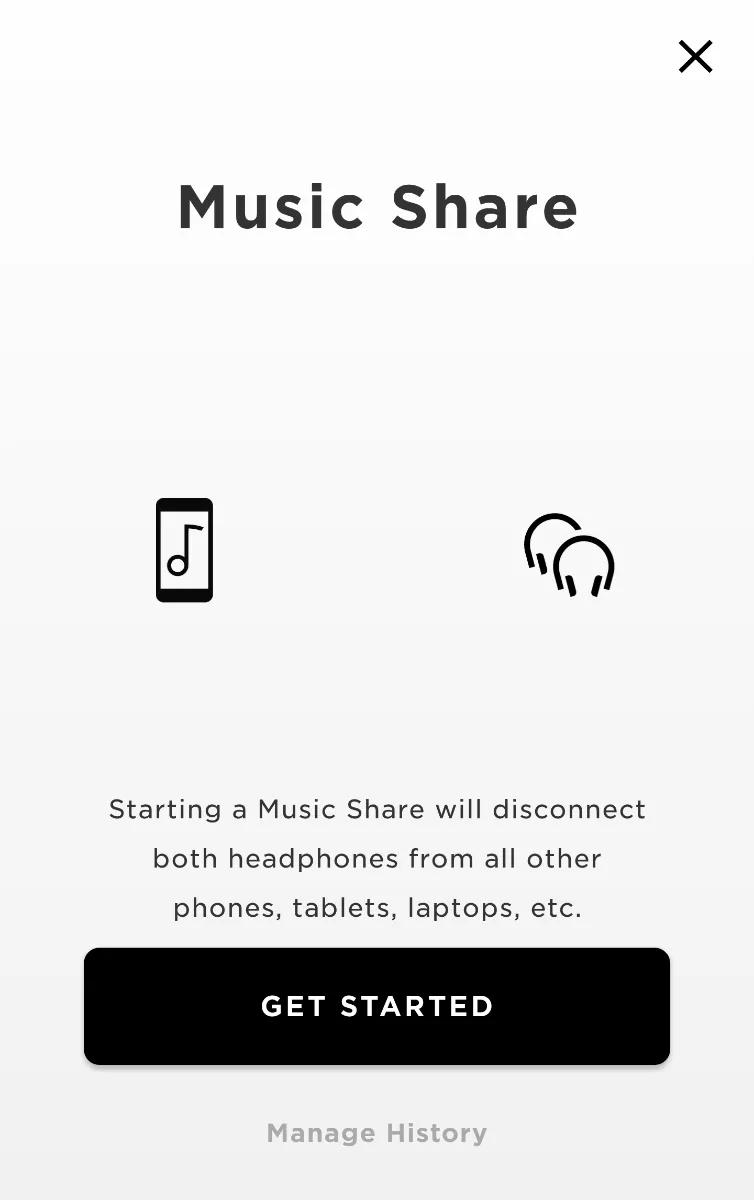
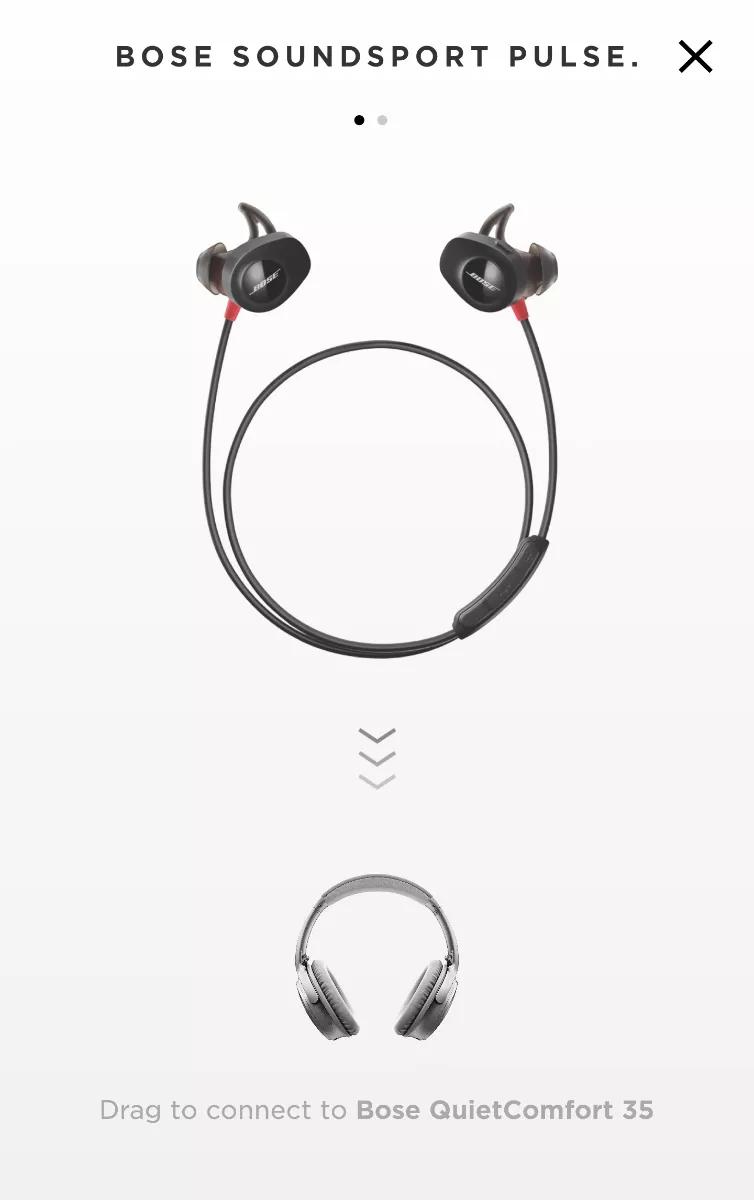
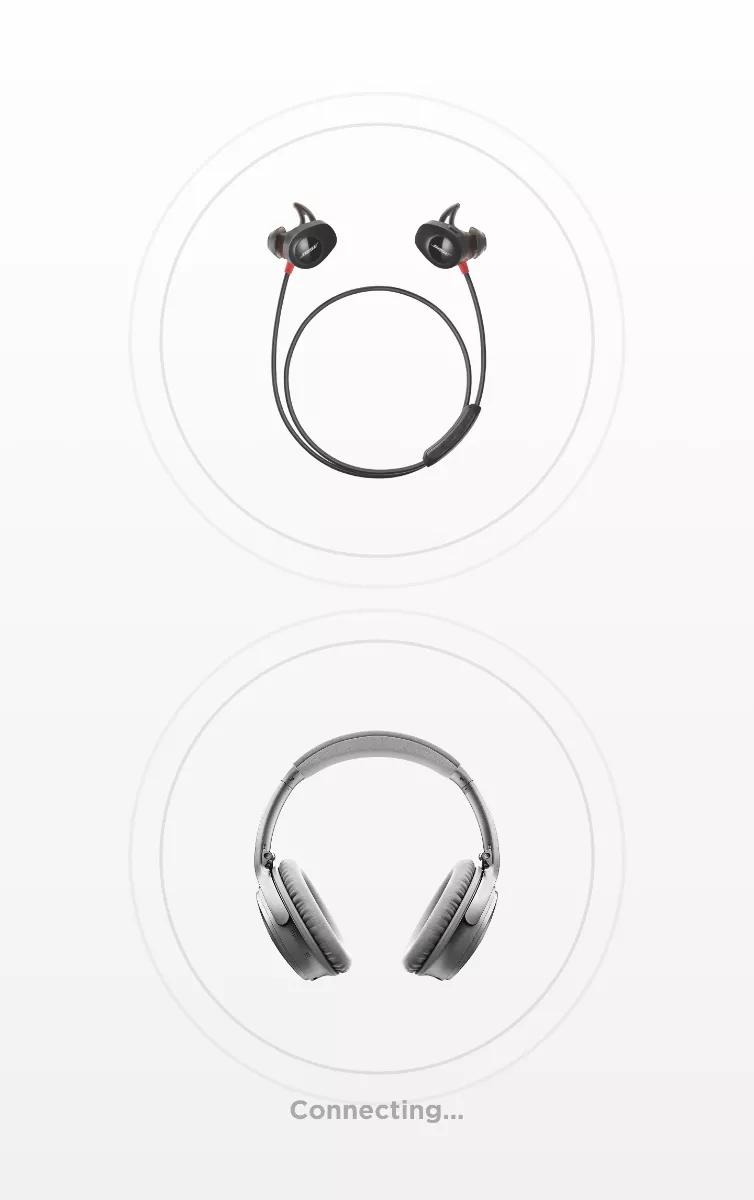
- 音楽の共有に製品を追加すると、ペアリングされた他のBluetooth機器との接続が解除されます。
- 製品の音量は、製品コントロールを使用して個別に調整します。
- どちらの製品でも再生をコントロールできます(再生/一時停止、トラックのスキップなど)
- 製品の電源をオフにすると、音楽の共有が解除されます。
音楽の共有を無効にするには:
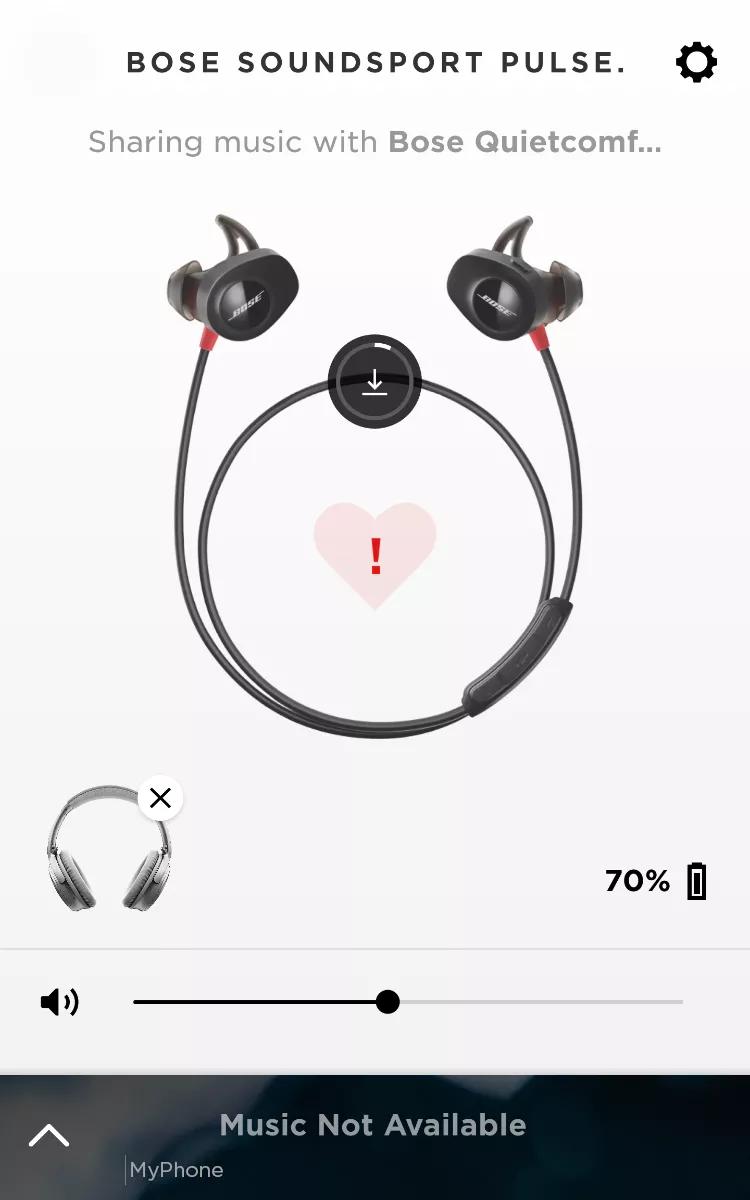
- 再生中の画面で、製品アイコンを「x」でタップします。
- 「音楽の共有を終了」をタップします。

この記事は役に立ちましたか?
ご意見をお寄せいただき、ありがとうございます!