


Back to article
3348
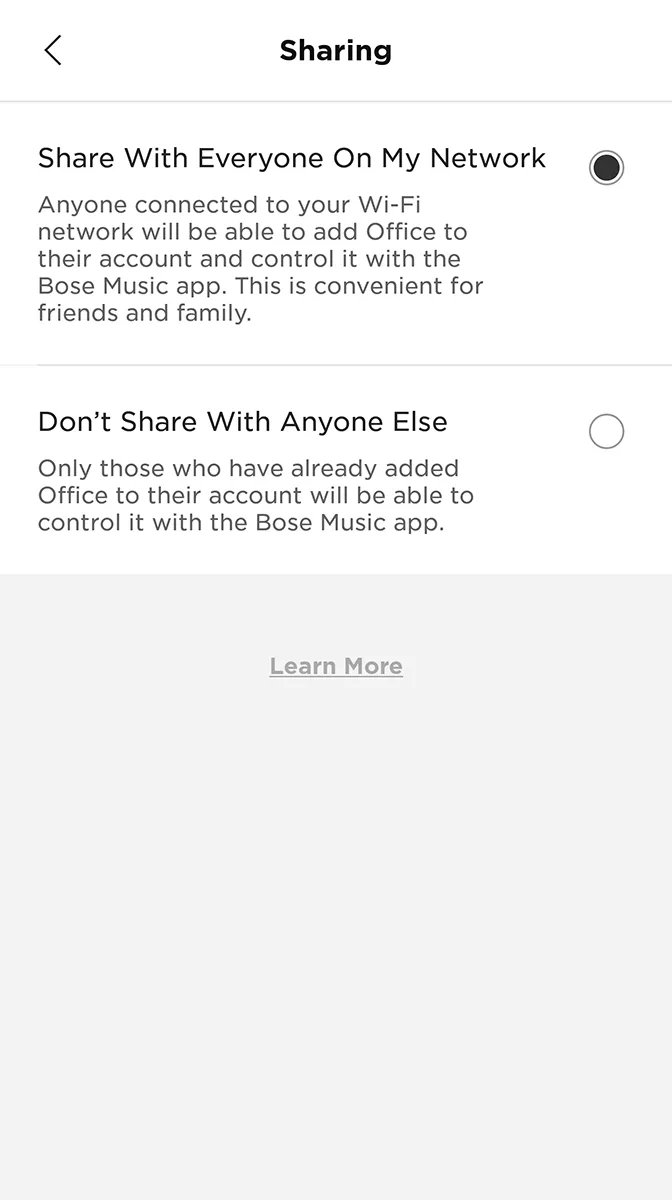
共有設定がオンになっている場合、製品と同じネットワークに接続されているすべてのユーザーは、その製品をアカウントに追加して、 Bose アプリで制御することができます。 家族連れや友人に便利なホテル。
製品共有のオン / オフを切り替える
共有設定がオンになっている場合、製品と同じネットワークに接続されているすべてのユーザーは、その製品をアカウントに追加して、 Bose アプリで制御することができます。 家族連れや友人に便利なホテル。
重要:「共有」設定を「オン」から「オフ」に変更すると、以前にその製品をアカウントに追加した(同じネットワークにアクセスできる)人は、引き続き Bose アプリでその製品を制御できます。
共有モードを有効または無効にするには:
共有することで、同じWi-Fiネットワーク上のユーザーが自分のボーズアカウントで同じボーズ製品を簡単に操作できるようになります。共有することで、ネットワーク上のユーザーは次のことができます。
-
ボーズアカウントにリンクされた音楽配信サービスのプレイリストやラジオ局を聴く
-
再生、一時停止、音量調節(共有製品またはグループ化された製品)
-
製品設定の調整
-
音声アシスタントを削除して、新しい音声アシスタントアカウントをセットアップする
-
新しいプリセットを割り当てるか、既存のプリセットを変更
注: ボーズのアカウントをお持ちでないご友人やご家族は、Bluetooth®接続やWi-Fi再生をサポートするサードパーティ製アプリを使用して音楽を再生することもできます。
共有モードを変更する:
共有モードを選択する前に、次の点に注意してください。
- 製品の共有が無効になっている場合でも、共有が有効のときにアカウントに製品を追加したユーザーは、製品を操作して変更を行うことができます。ただし、追加のユーザーは製品を追加できません。製品をアカウントに追加したすべてのユーザーと製品の共有を停止するには、システムの工場出荷時の設定に戻して、システムを再度セットアップし、セットアップ中に指示が表示されたら、製品を共有しないを選択します。
- ユーザーがアカウントに製品を追加/セットアップし、製品共有を有効にすると、同じネットワーク上のユーザーは、製品を再度セットアップすることなく、その製品を自分のボーズアカウントに追加できます。
- 製品を最初にセットアップしたユーザーがアカウントからその製品を削除する場合、その共有アカウントをユーザーに通知することなく、その製品もすべての共有アカウントから削除されます。
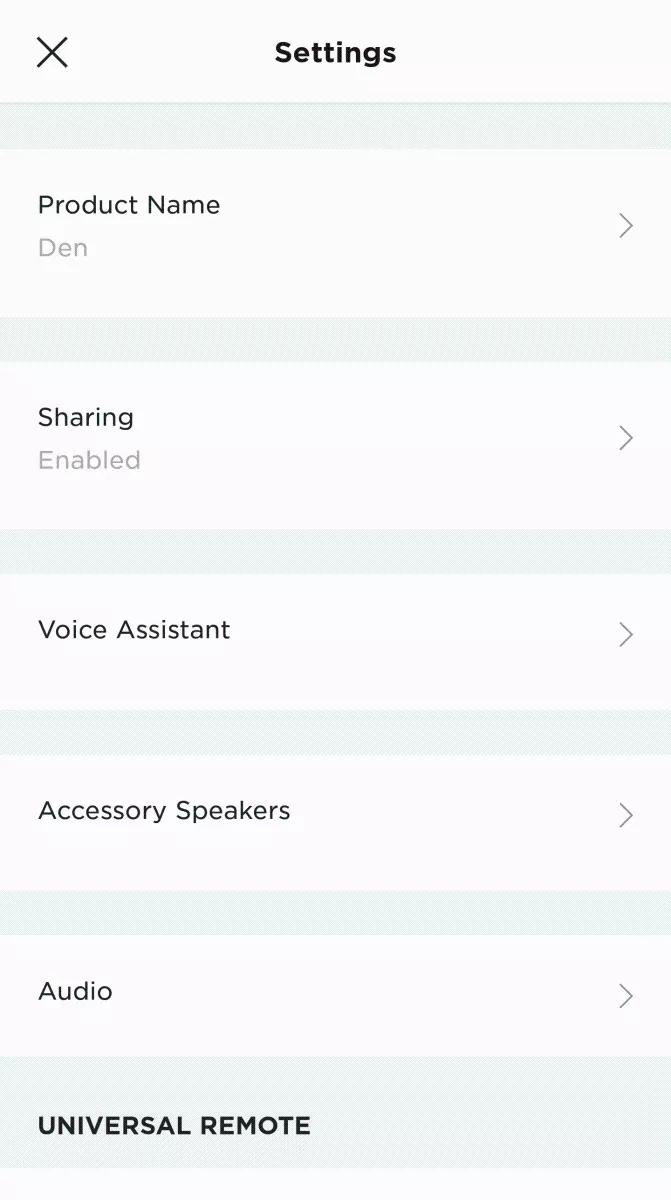
- ボーズアプリで
、
右上の設定アイコンをタップします。
- タップシェアリング
「
- 設定の選択
「
- 終了するには、左上の「<」をタップします。
この記事は役に立ちましたか?
ご意見をお寄せいただき、ありがとうございます!