


Back to article
3350
注記:QuietComfort Earbuds IIの充電ケースは、btu.bose.com。ケースをすぐに更新して、最新のファームウェアを入手してください。手順については、コンピューター"を使用して"更新を参照してください。
製品のソフトウェアまたはファームウェアの更新
ソフトウェアとファームウェアのアップデートにより、製品の機能と安定性が向上します。利用可能なアップデートをインストールして、製品を最高の状態で動作させてください。
製品のソフトウェアまたはファームウェアの更新 | ボーズ QuietComfort Ultra Earbuds(第2世代)
お使いの製品のファームウェアバージョンを確認します。手順
については、「ソフトウェアまたはファームウェアバージョンの確認」を参照してください。最新バージョンであるか、新しいバージョンが利用可能であるか
を確認するには、「ソフトウェアおよびファームウェアバージョン」を参照してください。アップデートについては、以下のイヤホンまたは充電ケース
を確認するには、「ソフトウェアおよびファームウェアバージョン」を参照してください。アップデートについては、以下のイヤホンまたは充電ケース
を選択してください。ボーズアプリからイヤホンを更新する イヤホンを
アップデートする
初期設定:
- イヤホンをアップデートするにはボーズアプリに接続する必要があります
- 。QuietComfort Earbuds IIは、ケースから取り出してイヤホンを耳に収納するとすぐにアップデートの転送を開始します。イヤホン
- をケースに戻すと、アップデートプロセスが一時停止されます
- 。アップデートの転送中にイヤホンを使用できます。アップデート
- の転送には最大45分かかります。
QuietComfort Earbuds IIの更新プロセス
- アップデートが利用可能になると、ボーズアプリが自動的にダウンロードします。ダウンロード
- すると、アプリがアップデートをイヤホンに転送します。これには最大45分かかる場合があります。
ヒント:そのためには、イヤホンをアプリに接続する必要があります。アプリは開くことも最小化することもできますが、アプリを閉じると転送が停止します。さらに、イヤホンを耳に装着したままBluetooth®通信範囲内に置いて、アップデートをダウンロードしてください。"インストールアップデート - をタップします。"今すぐ"アップデート"
- をタップして、アプリの指示に従ってアップデートを完了してください。
- アップデートが完了すると、充電ケースのステータスインジケーターが消えます。イヤホン
- をケースから取り出して、耳に入れます。接続の"音声"が聞こえます。そうでない場合:
- イヤホンを耳に装着したまま、イヤホンが再起動するまで2分間待ちます。それでも接続音が聞こえ
- ない場合は、イヤホンをケースに入れ、蓋を10秒間閉じます。イヤホンをケースから取り出し、耳に入れてからやり直してください。
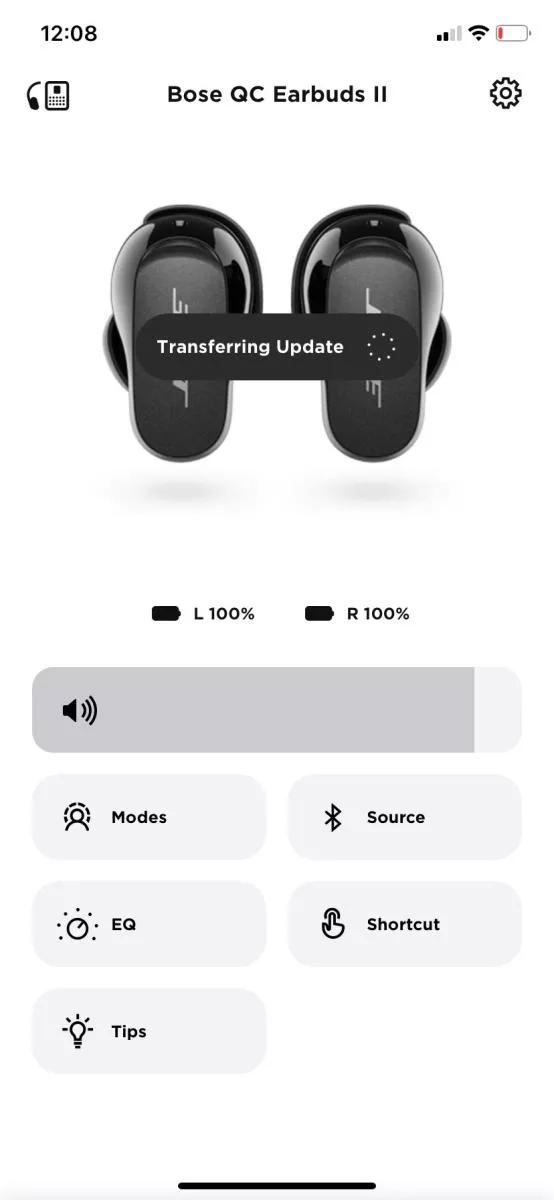
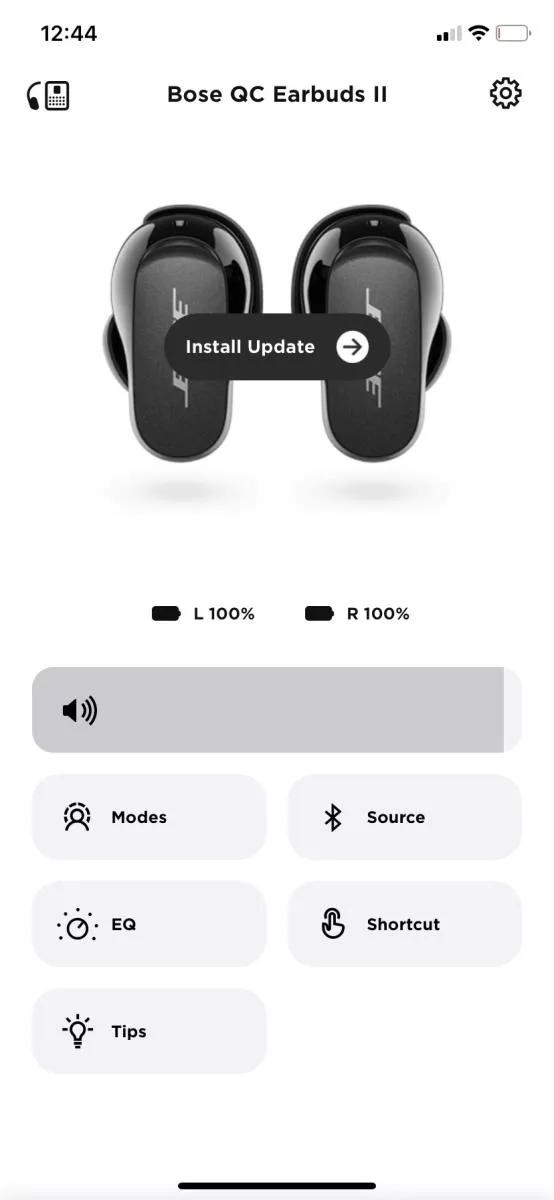

注記:QuietComfort Earbuds IIの充電ケースは、btu.bose.com。ケースをすぐに更新して、最新のファームウェアを入手してください。手順については、コンピューター"を使用して"更新を参照してください。
BTU.Bose.com
btu.Bose.comボーズ。
- コンピューターで、btu.bose.comボーズ
。アップデータに問題がある場合は、ボーズオンライン製品アップデータ」の互換性情報 - 利用規約を確認し、「承認して続行」をクリックして、
- 「ダウンロード」をクリックして、ファイルをコンピューターに保存 ファイル
- を開いて、アップデータをインストールします。
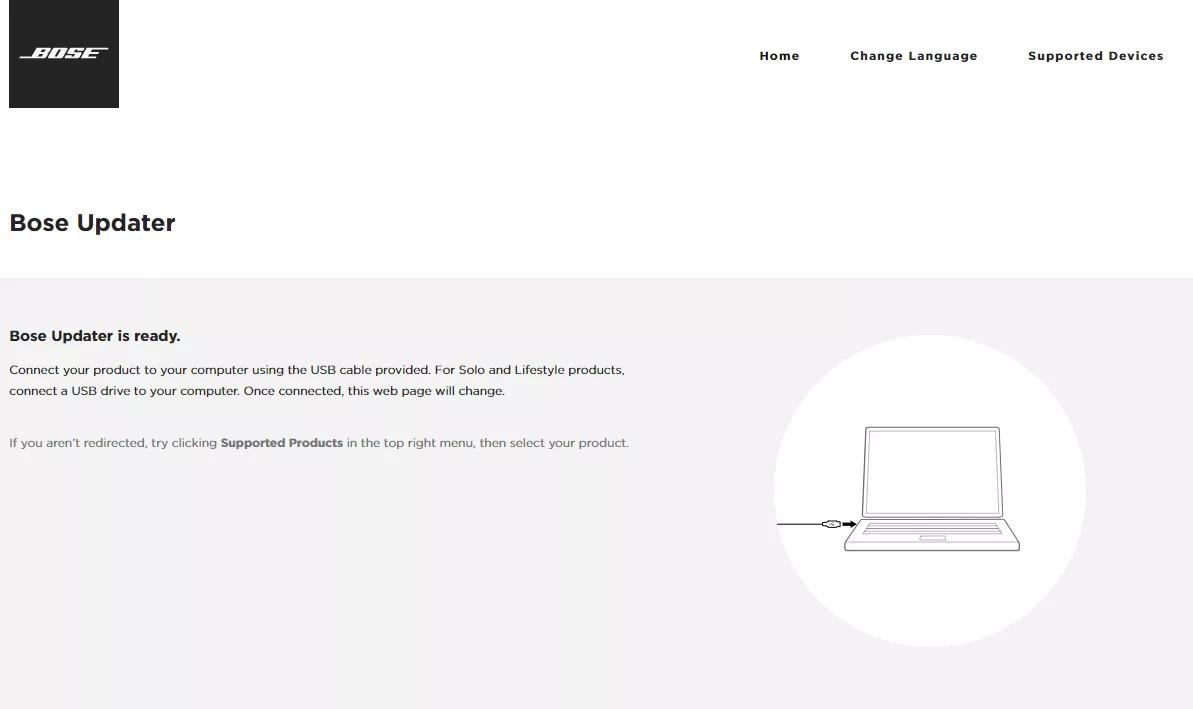
注記:ページが自動的に進行しない場合は、ここをクリック テキストをクリックします。USBケーブルで製品とコンピューター
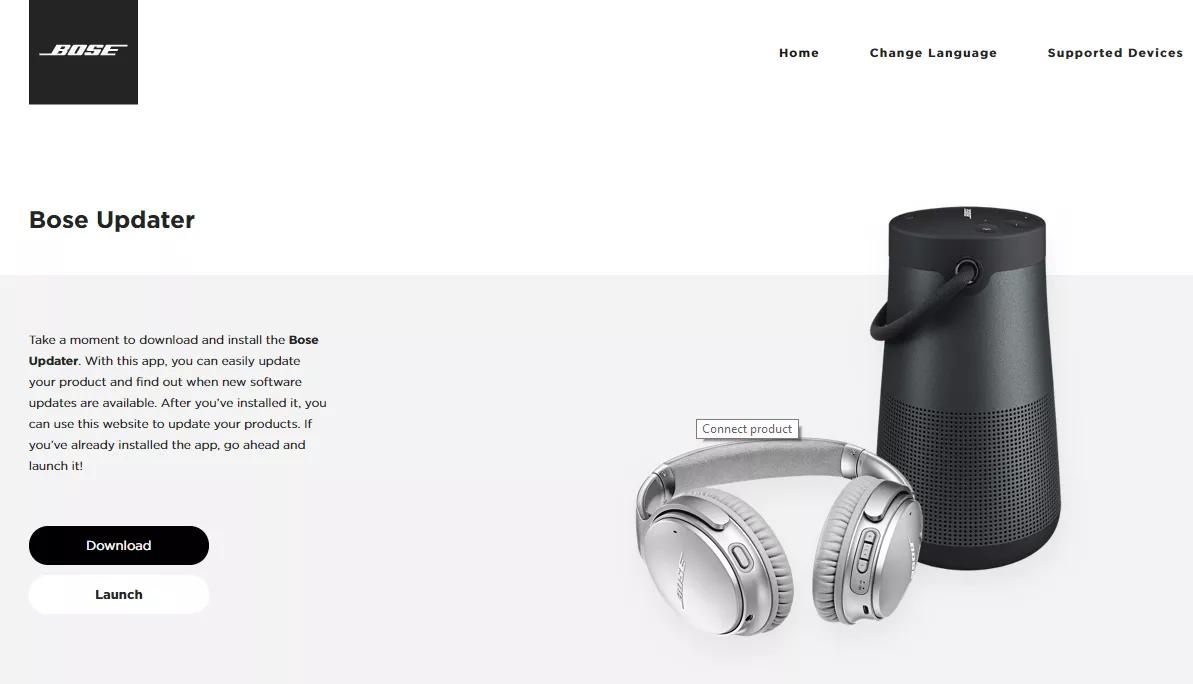
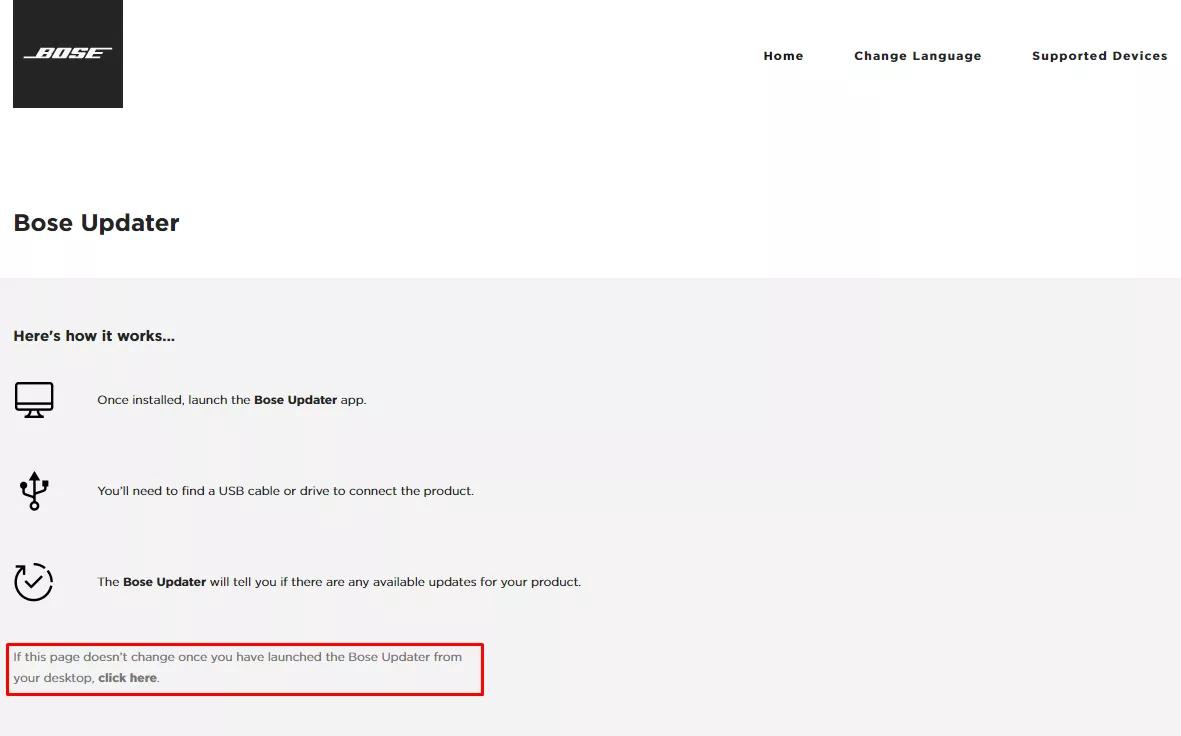
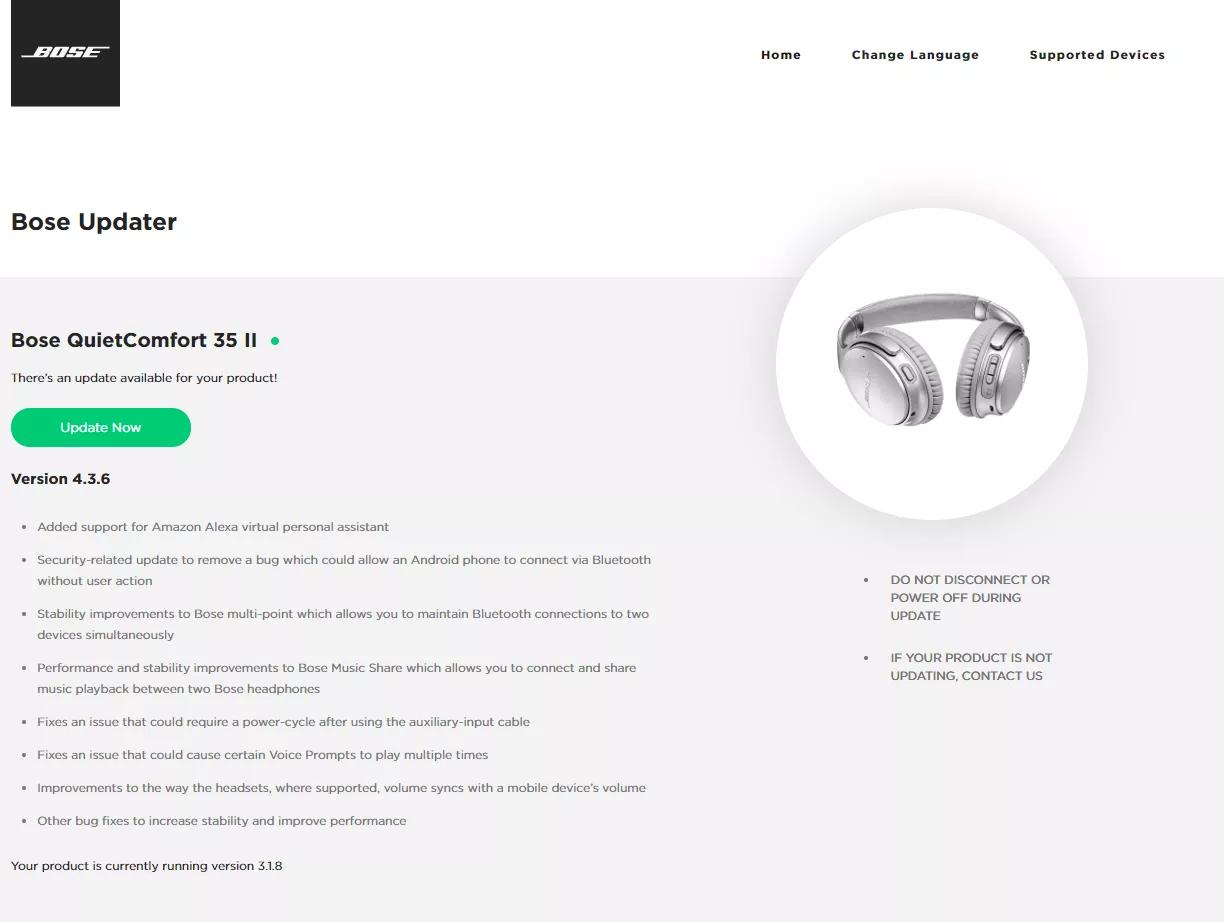
- を接続します。更新が利用可能な
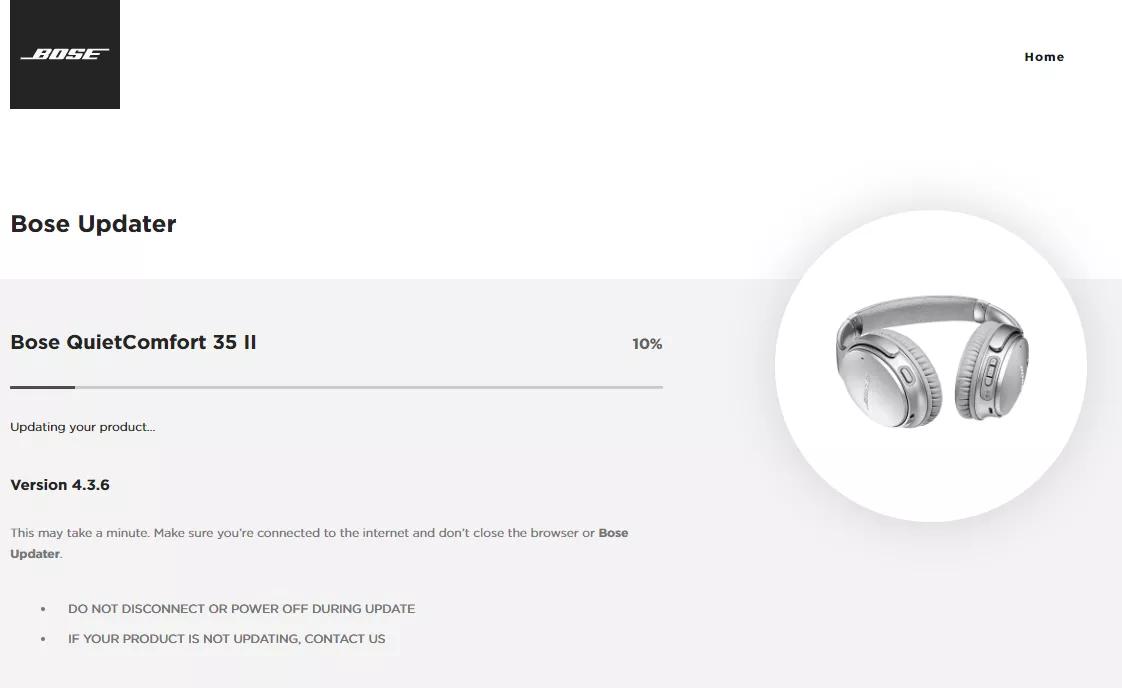
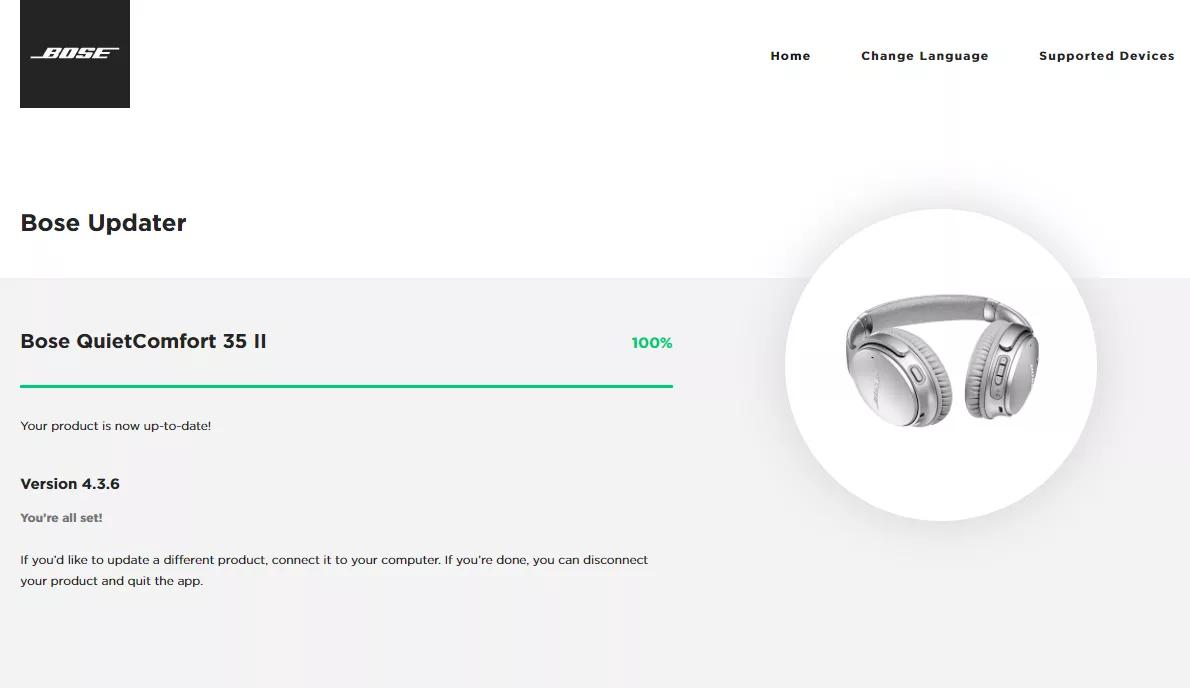
- 場合は、「変更を適用」をクリックし、更新のインストールを待ちます。
注記:以下の製品画像は、更新する製品によって異なる場合があります。更新 - したら、お使いの製品をコンピューターから切断します。
この記事は役に立ちましたか?
ご意見をお寄せいただき、ありがとうございます!