


Back to article
3348
製品のセットアップ
製品のセットアップ方法、コンポーネントの接続方法、すべての機能のメリットの享受方法を学びます。
スピーカーをボーズアプリに追加します。
このガイドでは、スマートフォンやタブレットのボーズアプリにスピーカーを追加する方法について説明します。スピーカーを他の機器とペアリングするには、下にスクロールします。


始める前に
- スマートフォンやタブレットのアプリストア
からボーズアプリをダウンロードします。
- USB-Cケーブルの一方をスピーカーのUSB-Cポートに接続します。
- ケーブルの反対側をUSB-C電源アダプターまたはコンピューターに接続します。
- 電源
ボタンを押します。電源インジケーターが白く点滅し、「接続準備完了」と聞こえます。Bluetooth
インジケーターが青く点滅します。
- モバイル機器でBluetoothBluetooth®をオンにします。
- ボーズアプリを開いてサインインするか、アカウントを作成します。詳細については、「ボーズアカウントへのサインインとログアウト」または「ボーズアカウントの作成」を参照してください。
- 位置情報サービス、ローカルアクセスネットワーク、またはBluetooth権限のプロンプトを許可します。アプリでスピーカーを検出して操作するには、これらが必要です。
セットアップ
注: 画像は別の製品を示しているかもしれませんが、手順は同じです。
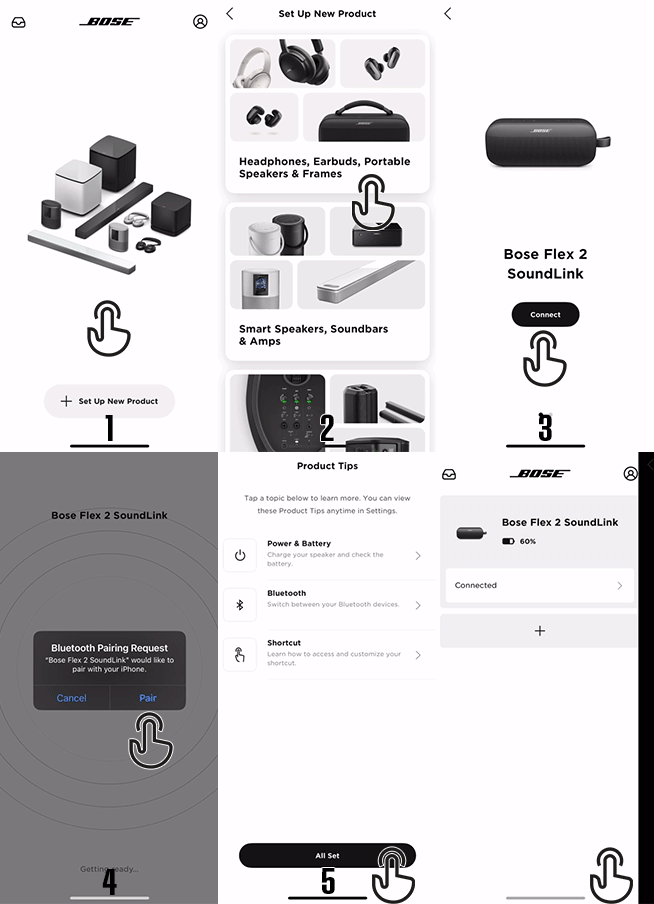
- アプリで、「+ 新製品のセットアップ」をタップします。
- 「ヘッドホン、イヤホン、ポータブルスピーカー、フレーム」を選択します。
- アプリでスピーカーの検索が始まります。スピーカーが見つかったら、「接続」をタップします。
- 指示が表示されたら、「ペアリング」を押してBluetoothペアリングを開始します。
- スピーカーがペアリングされたら、次の画面で「すべての設定」をタップします。
- セットアップが完了しました。「スタート」をタップして、スピーカーの使用を開始します。
関連記事
製品の機能のセットアップ方法の詳細については、以下のリンクをクリックしてください。
| 機能 | 説明 |
|---|---|
| Bluetooth機器の接続 | スピーカーとBluetooth機器を簡単にペアリングして、ワイヤレスでオーディオを再生できます。 |
| ショートカットボタンの使用 | カスタマイズ可能なショートカットボタンを使用して、複数のスピーカーのリンク、Spotifyプレイリストへのアクセス、音声アシスタントの有効化を有効にします。 |
| 複数のスピーカーをリンクする | 複数のショートカット対応スピーカーを接続して、パーティモードやステレオモードを楽しめます。 |
| 製品のソフトウェアまたはファームウェアを更新する | パフォーマンスを向上させ、新機能にアクセスするために、スピーカーが最新のファームウェアを実行していることを確認します。 |
| ソフトウェアおよびファームウェアのバージョン | お使いの機器の現在のソフトウェアおよびファームウェアのバージョンをチェックして、最新のアップデートがあることを確認します。 |
この記事は役に立ちましたか?
ご意見をお寄せいただき、ありがとうございます!