


Back to article
3348
製品のセットアップ
製品のセットアップ方法、コンポーネントの接続方法、すべての機能のメリットの享受方法を学びます。
サウンドバー550をセットアップします。
始める前に
- AppleまたはAndroidのモバイルデバイスにBoseアプリをインストールします
詳細については、Boseアプリのダウンロードをご覧ください
- モバイルデバイスでBluetooth®をオンにします
- サウンドバーがすでに電源に接続されている場合、前面のライトバーはオレンジ色に点灯するはずです。そうでない場合は、サウンドバーをセットアップモードにする必要があります。手順については、セットアップモードにする方法をご覧ください
サウンドバーを設定する
- サウンドバーが電源に接続されていない場合は、サウンドバーの電源コードをコンセントに接続します。ライトバーは約30秒間点滅し、その後オレンジ色に点灯します
- モバイルデバイスでBoseアプリを開きます。サインインしていない場合は、サインインまたはアカウントを作成してください
- アプリに位置情報サービス、ローカルアクセスネットワーク、Bluetooth®の権限を許可するよう求められた場合、それらを許可します。これらの機能は、アプリが製品を検出し、操作できるように使用されます。これらを許可しないと、アプリは製品を検出できません
- スマートスピーカー、サウンドバー&アンプを選択します。アプリがセットアップモードの製品を検索し始めます
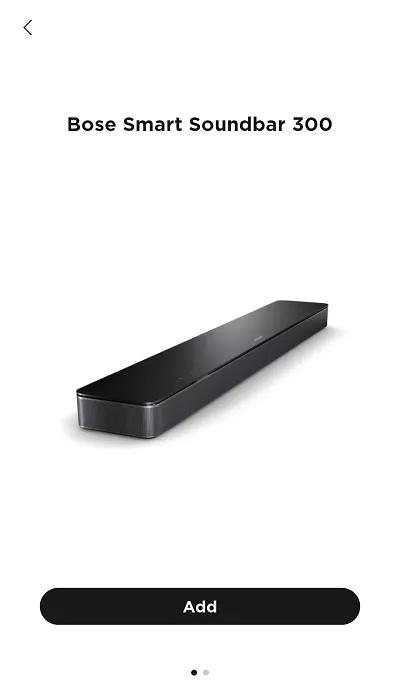
- 表示された製品の画像がサウンドバーと異なる場合は、左にスワイプして他の製品を確認し、追加をタップします
新しい製品のセットアップ画面が表示されない場合は、左上隅のMy Boseアイコンをタップし、+をタップして製品を追加します
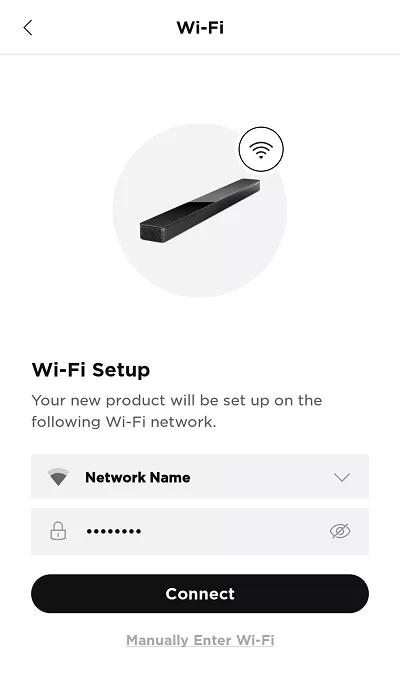
アプリが製品を検出しない場合は、アプリがWi-Fi製品をセットアップ中に検出できない場合を参照してください - ワイヤレスネットワークを選択し、ネットワークのパスワードを入力して、接続をタップします
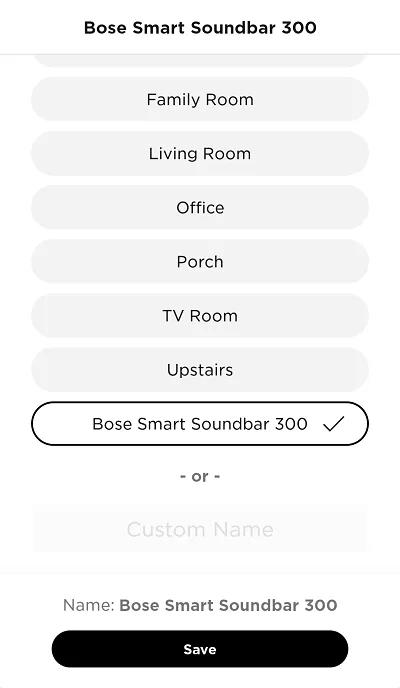
隠しネットワークの場合は、Wi-Fiを手動で入力をタップし、ネットワーク情報を入力します - サウンドバーの名前を選択するか、カスタム名を入力して、画面の下部で保存をタップします
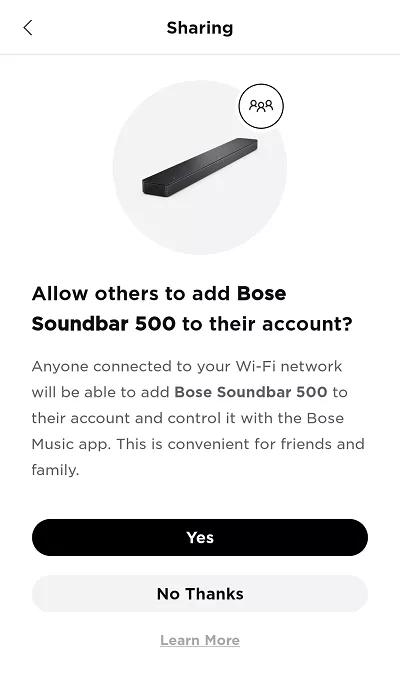
- シェア画面で、ネットワーク上の他のBoseアプリアカウントでもこの製品を使用できるようにする場合ははいを選択します。製品を自分のアカウントにのみ保存する場合はいいえを選択します
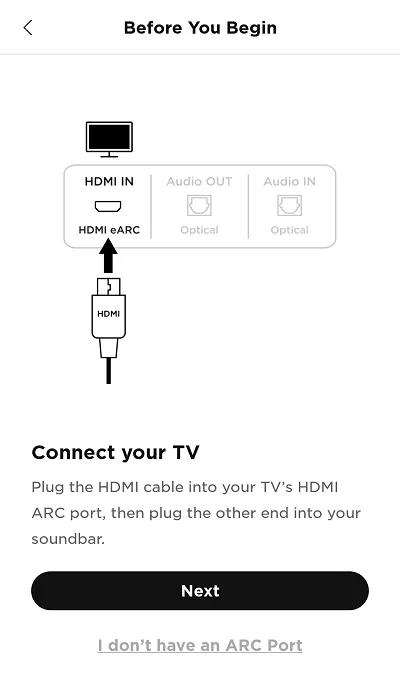
- サウンドバーのHDMI ARCジャックにHDMIケーブルを接続し、テレビのHDMI ARC(またはeARC)ジャックに接続して、次へをタップします
HDMI ARC(オーディオリターンチャンネル)を使用すると、テレビがオーディオをサウンドバーに送信できます。テレビにARCまたはeARCと記載されたHDMI接続がない場合は、光ケーブルを使用してテレビとサウンドバーを接続します
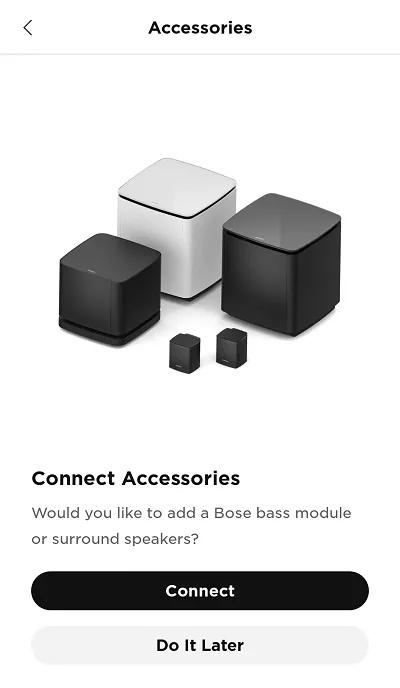
- アクセサリーベースモジュールやサラウンドスピーカーを使用している場合は、接続をタップします。それ以外の場合は後でやるをタップします
- 開始をタップしてサウンドバーの使用を開始します


この記事は役に立ちましたか?
ご意見をお寄せいただき、ありがとうございます!