


Bluetoothデバイスの接続
製品をスマートフォンやコンピューターなどの Bluetooth デバイスにワイヤレスでペアリングする方法について説明します。これにより、製品から聞こえるサウンドを制御できます。
Bluetooth機器の接続 | ボーズ QuietComfort Ultra Headphones(第2世代)
製品またはボーズアプリのボタンを使用して、Bluetooth機器に接続できます。
ペアリングモードに切り替えるには:
- ボーズアプリで、ソースボタンをタップします。
別の製品が表示されている場合は、左上のMy ボーズアイコンをタップして、目的の製品を選択し、ソースボタンをタップします。
- Bluetoothを選択します。
- 「新規追加」をタップして、ヘッドホンをBluetooth機器に接続できるようにします。
機器のBluetoothメニューを使用して接続する
- 「接続準備完了」と聞こえ、ステータスインジケーターが青く点滅するまで、電源/Bluetoothスイッチを右にスライドして3秒間長押しします。
- 機器でBluetoothBluetooth機能を有効にします。Bluetooth機能は、通常、設定メニューにあります。
- デバイスリストからヘッドホンを選択します。
注: ボーズアプリでヘッドホンに入力した名前を探します。ヘッドホンに名前を付けていない場合は、デフォルトの名前が表示されます。
接続されると、「接続済み、(デバイス名)」と聞こえ、ステータスインジケーターが青く10秒間点灯します。
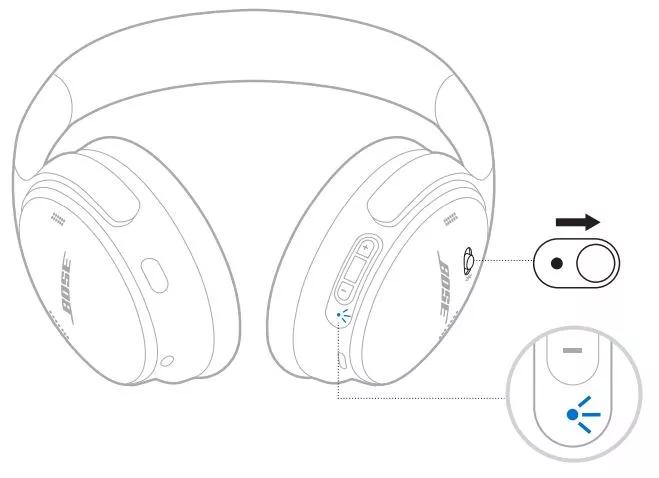
その他のヘルプ - 機器のBluetoothメニューで製品を選択する
スマートフォン、タブレット、その他の機器機器に接続します。
- 接続する機器のBluetooth機能がオンになっていることを確認します。
- 接続している機器のBluetoothリストで、お使いのボーズ製品を選択します。
検出された機器または利用可能な機器のリストにボーズ製品が表示されない場合は、デバイスの追加、スキャン、更新などの操作をタップして、製品名を探します。
Windows 11に接続します。
-
コンピューターで「スタート」ボタンを選択します。
- 設定の選択
-
左側のペインで、Bluetoothと機器を選択します。
- 右側で、Bluetoothトグルがオンになっていることを確認します。
-
デバイスの追加を選択
-
デバイスタイプを選択するように求められたら、Bluteoothを選択します。Windowsが利用可能なBluetooth機器を検索します。
-
利用可能な機器のリストからボーズ製品を選択します。
ヒント: 製品が2回表示された場合は、ヘッドホンまたはスピーカーアイコンの隣にある製品を選択します。名前にLE-が付いているものを選択しないでください。すでに実行している場合は、最初からやり直して、別のオプションを選択します。
-
「完了」をクリックします。
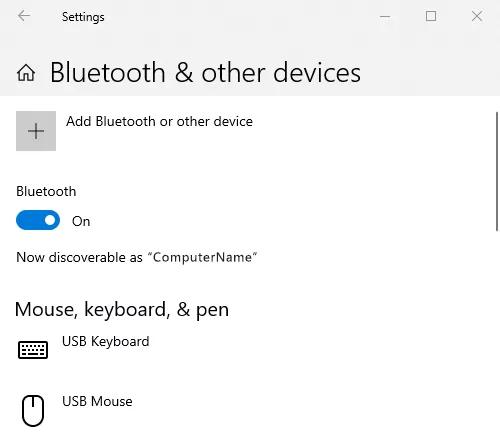
Windows 10に接続します。
-
コンピューターで、Bluetooth®設定に移動します。
ヒント: 左下のWindowsボタンをクリックし、Bluetoothを入力してから、Bluetoothとその他のデバイス設定を選択します。 -
Bluetoothがオフの場合は、オンに切り替えます。
-
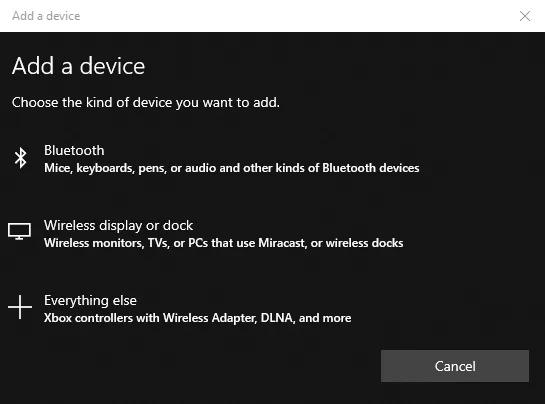
Bluetoothやその他の機器の追加を選択する
-
Bluteoothを選択する
-
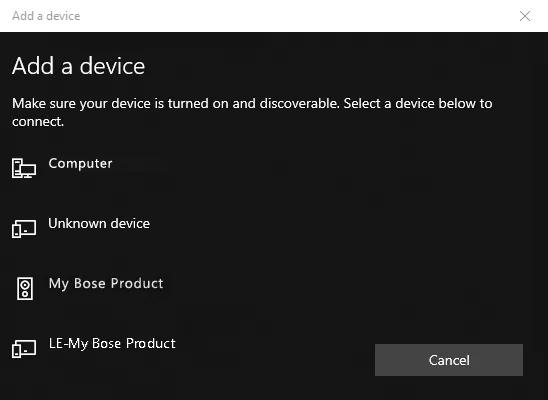
利用可能な機器のリストからボーズ製品を選択します。
ヒント: 製品が2回表示された場合は、ヘッドホンまたはスピーカーアイコンの隣にある製品を選択します。名前にLE-が付いているものを選択しないでください。すでに実行している場合は、最初からやり直して、別のオプションを選択します。
-
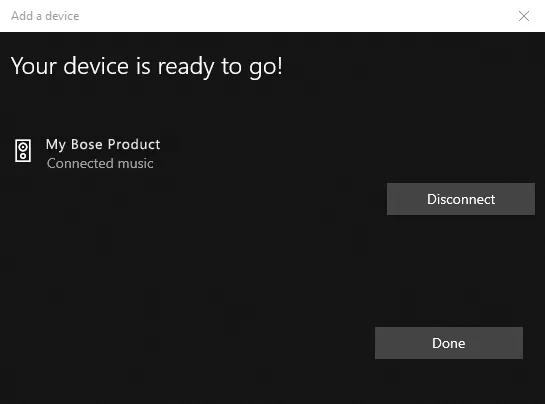
「完了」をクリックします。
macOS 10.9.2以降に接続します。
-
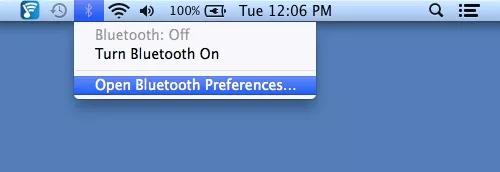
デスクトップで、右上のメニューバーのBluetooth®アイコンをクリックします。
-
Bluetooth設定を開く...をクリックします。
-
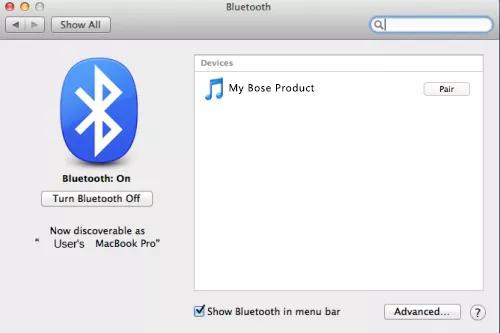
Bluetoothがオフになっている場合は、「Bluetoothオン」をクリックします。
-
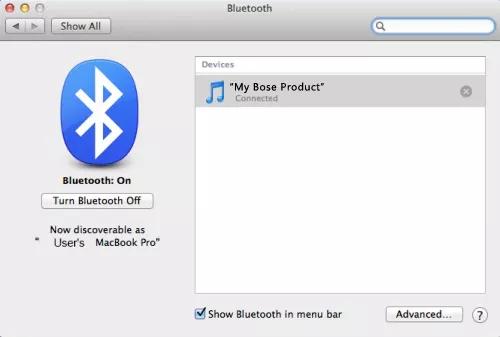
右側の利用可能なBluetooth機器のリストから、ボーズ製品の横にあるペアリングをクリックして、コンピューターが接続されていることを確認します。
Chrome OSに接続します。
- コンピューターで、画面の右下にある時計を選択します。
- Bluetooth を選択
- Bluetoothがオフの場合は、オンにします。
- 利用可能なBluetooth機器リストからボーズ製品を選択します。接続されると、ペアリングされた機器に製品がリスト表示されます。