


Back to article
3332
タッチコントロールを使用します
タッチコントロールを使用するには、左右どちらかのイヤホンのタッチセンサーをタップまたはスワイプします。 タッチコントロールでは、オーディオの再生/一時停止、音量の変更、基本的な通話機能の実行、ノイズキャンセリングの調整(ノイズキャンセリングイヤホンのみ)、ショートカットの使用が可能です。
接触サーフェスについてです
タッチセンサーは左右のイヤホンの外側にあります。 タッチセンサーを使用して、メディアの再生、音量調節、通話機能、ノイズキャンセリング機能、ショートカット機能を操作できます。

モバイル機器の音声コントロール
ショートカットを設定することで、イヤホンを使ってモバイル機器の音声コントロールにすばやくアクセスできます。 イヤホンに内蔵されているマイクがモバイル機器の外部マイクとして機能します。
注: イヤホンを使用してモバイルデバイスの音声コントロールにアクセスするには、ショートカットとして設定する必要があります。
メディアの再生と音量調節を行います
| Control | Action | Touch Surface |
|---|---|---|
| 再生/一時停止 | イヤホンをタップします | 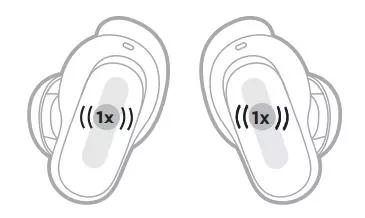 |
| 音量を上げ | て、イヤホンを上にスワイプします | 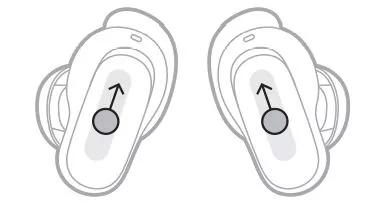 |
| 音量を下げ | て、イヤホンを下にスワイプします | 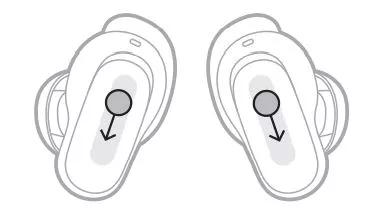 |
| 次のトラックに進み | 、イヤホンをダブルタップします | 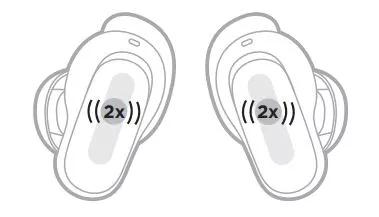 |
| 前のトラックに進み | 、イヤホンをトリプルタップします | 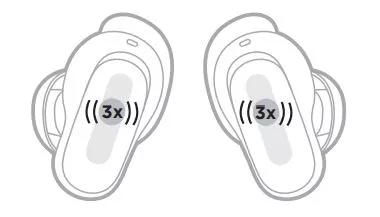 |
通話
| Control | Action | Touch Surface |
|---|---|---|
| 着信に応答する | イヤホンをタップします | |
| 通話の終了/拒否 | イヤホンをダブルタップします | |
| 通話中の相手を保留にして割込み着信に応答する | イヤホンをタップします | |
| 2回目の着信を拒否し、現在の通話を続けるには | 、イヤホンをダブルタップします | |
モバイル機器の音声コントロール
ショートカットを設定することで、イヤホンを使ってモバイル機器の音声コントロールにすばやくアクセスできます。 イヤホンに内蔵されているマイクがモバイル機器の外部マイクとして機能します。
注: イヤホンを使用してモバイルデバイスの音声コントロールにアクセスするには、ショートカットとして設定する必要があります。
| Control | Action | Touch Surface |
|---|---|---|
| モバイルデバイスの音声コントロールにアクセスする | 着信音が聞こえるまでイヤホンを長押しします。 リリースしてから、リクエストを言います | 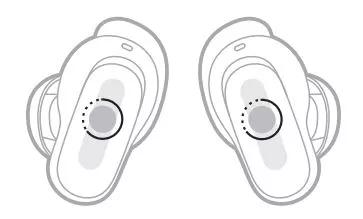 |
| モバイルデバイスの音声コントロールを停止 | するイヤホンをタップします | |
この記事は役に立ちましたか?
ご意見をお寄せいただき、ありがとうございます!