


Back to article
3348
ペアリングされたBluetoothデバイスの製品メモリをクリアする
製品は、最後に接続されたいくつかのBluetoothデバイスを記憶しているため、すばやく自動的に再接続できます。このデバイスメモリを削除すると、記憶されているすべてのデバイスが忘れられ、記憶したいデバイスを接続してデバイスの新しいリストを開始できます。
以前に接続したBluetooth®デバイスのシステムメモリをクリアします。
- Boseリモコンの 「ソース」 ボタンを押します。 リモコンのディスプレイに、最後に使用したソースが表示されます。
- 上 矢印ボタンと下矢印ボタンを使用して [Bluetooth]をハイライトし 、[OK]を押します。
- [More (詳細)]ボタンを押します。
- 下 矢印を押して 、[Clear Pairing List](ペアリングリストのクリア)をハイライトします。
- [OK]を押します。下降しているTOn EISに DTOが聞こえ、ペアリングリストがクリアであることが確認されます。
Unify メニューを使用して、接続されている Bluetooth ® デバイスの製品メモリをクリアするには、次の手順に従います。
- システムの電源が入って いる状態で、 Bose リモコンの SETUP ボタンを押します。 システムメニューがテレビに表示されます
テレビにシステムメニューが表示されない場合は、正しい TV 入力が選択されていることを確認します - 最初 のメニュー項目は Bluetooth セットアップで、すでにハイライトされているはずです。 [OK] ボタンを押して選択します
- 次の画面で、下方向ナビゲーションボタンを 1 回押して 、ペアリングリストのクリアをハイライトします
- 左のナビゲーションボタンを 1 回押して [OK] をハイライトし、次にをハイライトします [OK] ボタンを押します
- OK を押し て確認メッセージ画面を終了します
- もう一度「 OK 」を押し て、 Bluetooth セットアップ画面を終了します
- 「EXIT」(終了)を押してシステムメニューを終了します。
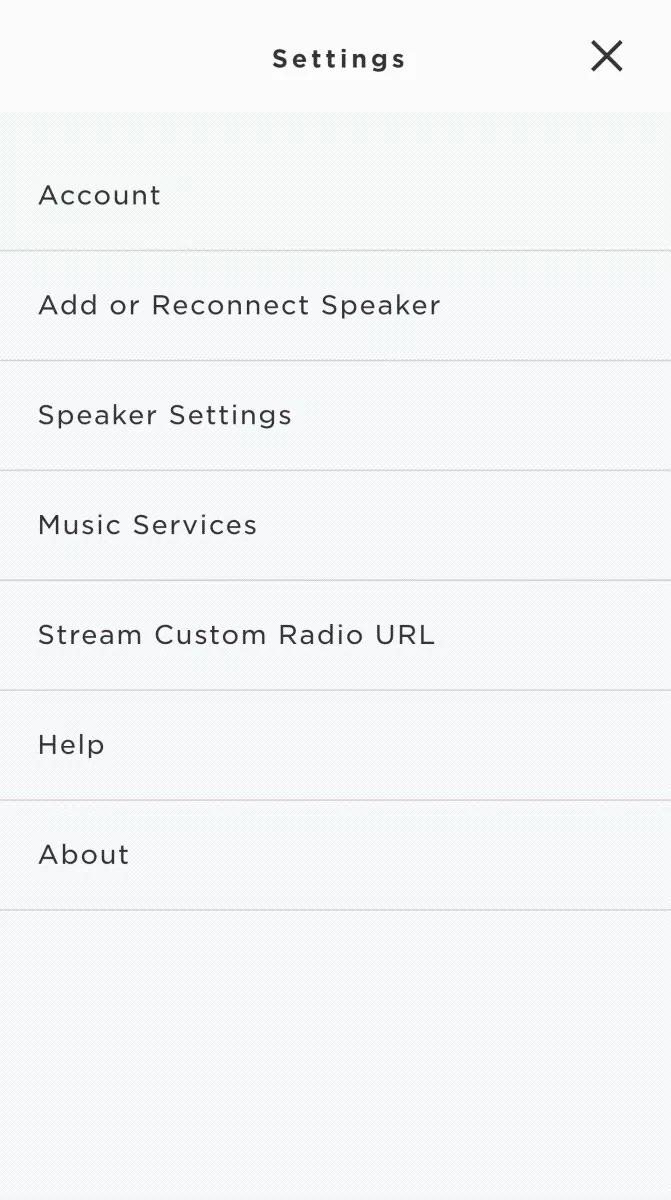
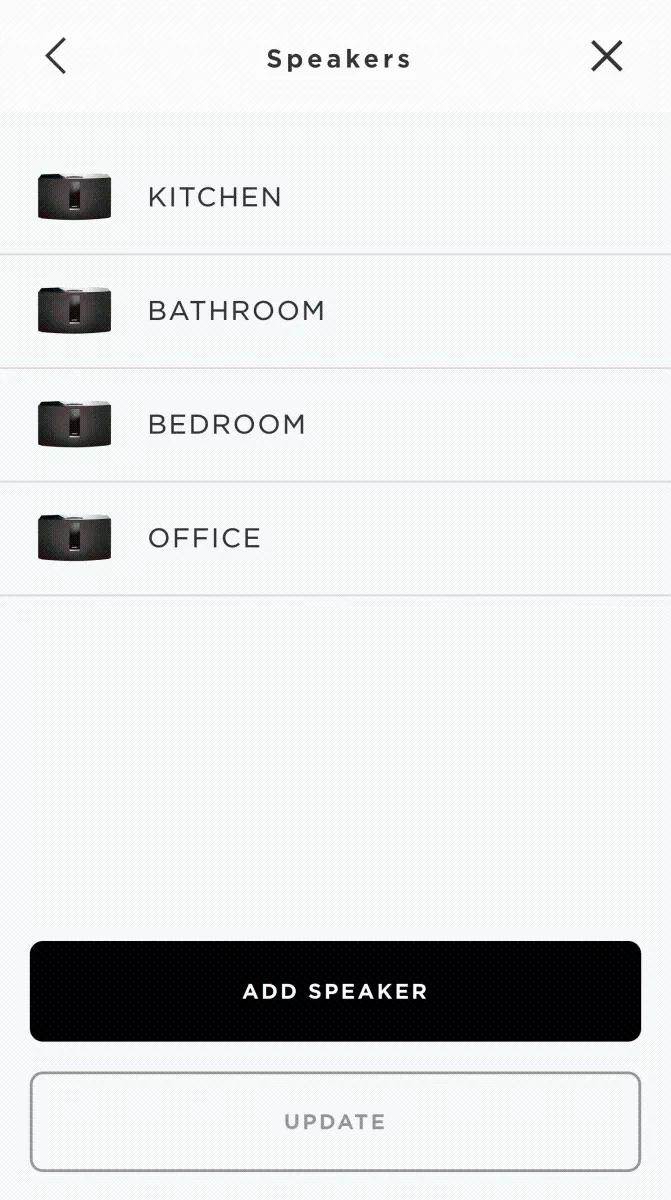
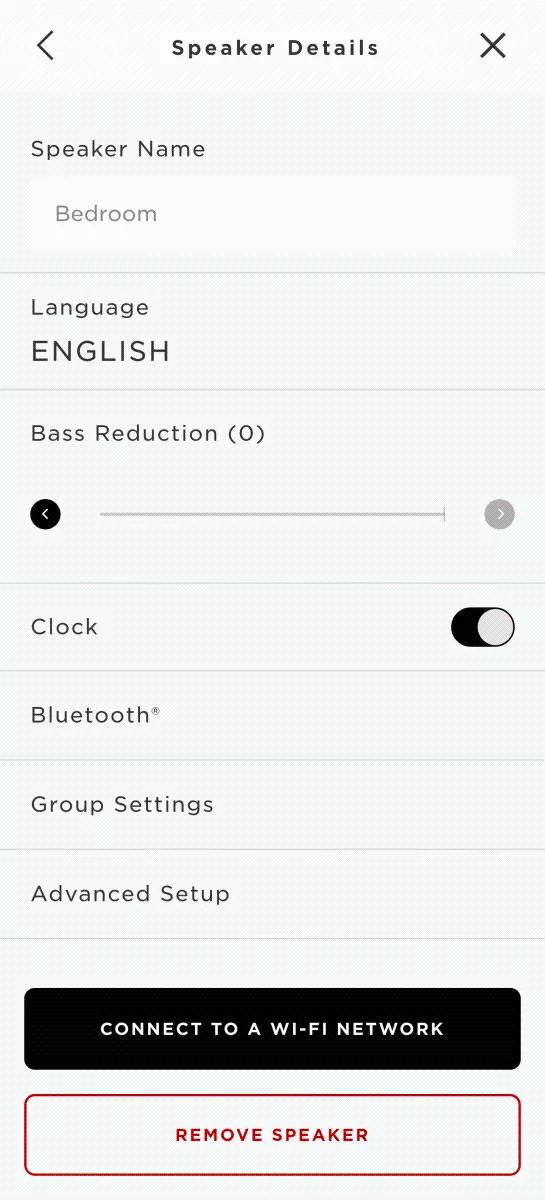
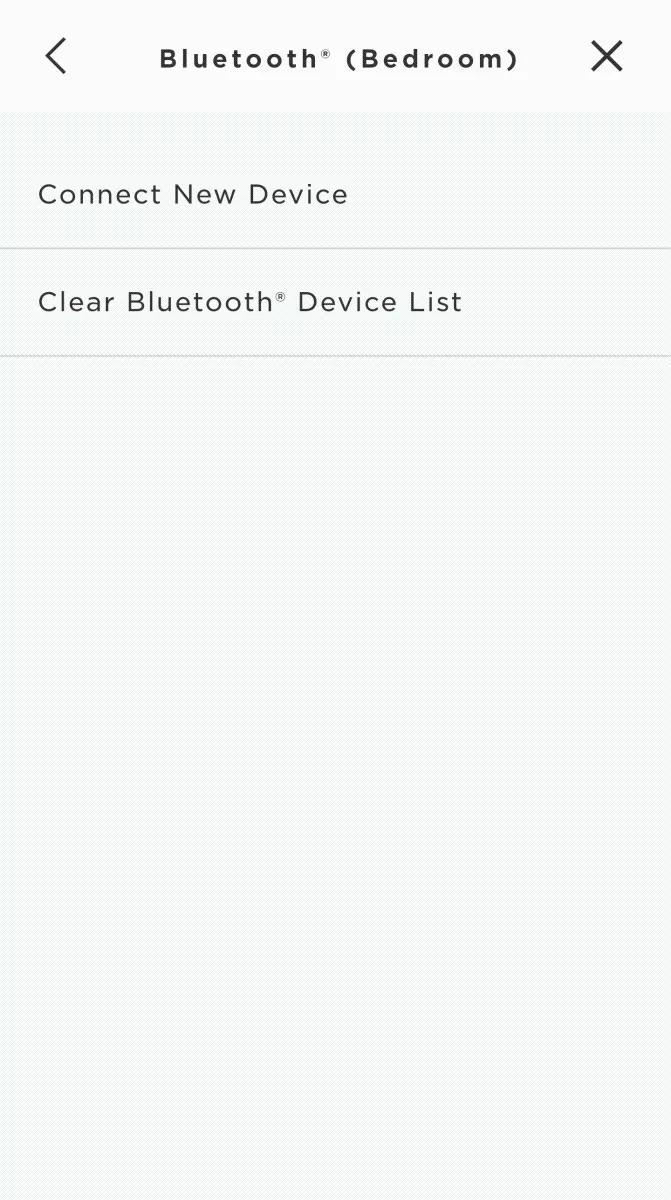
SoundTouchアプリを使用して、接続されているBluetooth®機器の製品メモリーを消去するには:
- SoundTouch appメニューで、「設定」をタップします。
ヒント: アプリメニューを開くには、左上隅のメニューアイコン ☰ をタップします。
- スピーカー設定を選択してから、目的のシステムを選択します。
- スピーカーの詳細画面で、Bluetooth
を選択します。 - Bluetooth機器リストの消去を選択します。確認メッセージが短時間表示され、システムからビープ音が聞こえます。

この記事は役に立ちましたか?
ご意見をお寄せいただき、ありがとうございます!