工場再生品セール: 対象製品がお買い得。製品を見る
工場再生品セール
期間限定で新品同様のボーズ製品をお得な価格でご購入いただけます。
注目の製品
-
カラー: ドリフトウッドサンド
-
カラー: ブラック
-
カラー: ブラック
-
カラー: ブラック

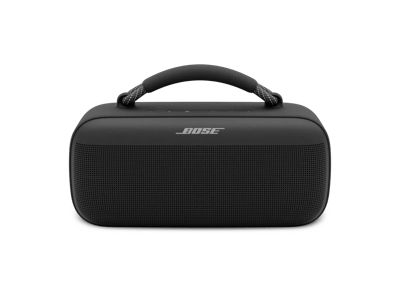


その瞬間を感じるままに
サウンドでムードを塗り替える。SoundLink Plus Portable Speaker。
輝きを放つゴールドトーン
煌めきに満たされるようなリスニング体験、QuietComfort Ultra Earbuds (第2世代) 限定色デザートゴールド。
ずっと身に着けていたくなるような新色が登場
自然をイメージした限定色ドリフトウッドサンドのQuietComfort Ultra Headphones (第2世代)。
ボーズオートモーティブ
さらに広がるサウンドのパワー
ボーズ直販をおすすめする理由
-
90日間返品保証
90日間製品をお試しください。
-
最高のカスタマーサービス
すべてのボーズ製品を対象に、無料のテクニカルサポートをご利用いただけます。旧モデルや販売終了製品も対象です。
-
無料配送
日本国内への配送は、すべて無料です。返品時の送料もボーズが負担します。
-
My Boseメンバー特典
My Boseメンバーの皆様には、ウェルカム特典やお誕生日特典、限定体験などをお届けします。
2006年4月1日以前に製造された一部のAcoustimass、Lifestyle、Companion System Bass Modulesのリコールに関する重要なお知らせ。