とびきりのギフトを贈り、本気で楽しむホリデー。今年のクリスマスは、ボーズの厳選ギフトで思い切り楽しもう。ご購入はこちら
ストア カート

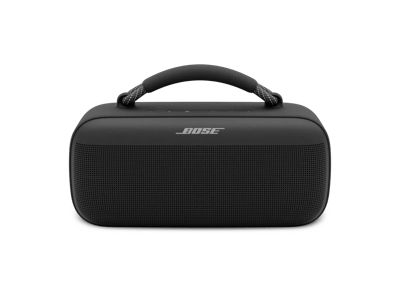
SOUNDWEAR COMPANION SPEAKER

販売期間: 2021~2021年

対象製品でない場合
さらに優れたサポートを提供するため、お使いの製品について以下からお知らせください。
Select your product
Product image
サポートオプション:
読み込み中
検索
上記のフィールドに検索する項目を入力してください。
結果が見つかりませんでした。見つかりやすいキーワードを入力してください(例: 接続に関するヘルプ、ヘッドホンの音声が聞こえない)。

® Bluetoothがペアリングされたデバイスから切断される

システムと接続されているデバイス(ラップトップ、スマートフォン、Boseアプリなど)間のBluetooth接続が断続的または予期せず失われた場合は、次のことを試してください。

製品がBluetooth機器から10メートル(33フィート)以内にあることを確認します。

この範囲は障害物(壁、ドア、家電製品、その他のワイヤレス機器など)によって狭めることができます。機器と製品を近づけてみてください。

Bluetooth機器を製品に近付けてみてください。

Bluetooth通信距離は約10メートル(33フィート)ですが、壁、金属、ドア、その他のBluetooth機器などの干渉によって通信距離を狭めることができます。Bluetooth機器と製品が近接している場合、問題が解決するかどうかを確認します。

Bluetooth機器を再起動します。

携帯電話、タブレット、コンピューターなどの電子機器は、小さな問題を修正するためにリセットが必要になる場合があります。通常、機器の電源をオフにしてから、再度電源をオンにします。

以前に接続したBluetooth機器のボーズ製品メモリを消去します。

お使いのボーズ製品は、最後に接続した複数の機器を記憶しているため、すばやく再接続できます。機器のメモリーに問題がある場合は、消去してから機器を再接続してください。詳細については、「ペアリングされたBluetooth機器の製品メモリの消去」と「Bluetooth機器の接続」を参照してください

製品をリセットします。

スマートフォンを再起動するのと同様に、小さな問題を修正するために製品をリセットする必要がある場合があります。詳細については、「製品のリセット」を参照してください

Windowsコンピューターに接続されている場合は、Bluetoothアダプターの電源管理設定を確認してください。

  1. コンピューターの「スタート」メニューをクリックし、「デバイスマネージャ」と入力します
  2. 検索結果のDevice Managerをクリックして開きます。
  3. Bluetoothの横にある>をクリックして展開します。
  4. Bluetoothアダプターを右クリックして、「プロパティ」を選択します
  5. 電源管理タブをクリックし、「オフにします。この機器の電源をオフにして、電力を節約します
  6. コンピューターを再起動してやり直してください。

システムの背面から、または壁のコンセントから電源ケーブルを1分間抜いて、システムをリセットします。

電子機器は、同じ電源回路に接続されている他の電子機器からの干渉、または近接して接続されている他の電子機器からの干渉を拾う可能性があります。近くにある電子機器(ノートPC/スマートフォン充電器、テレビ、ケーブルボックス、季節限定のライト、電子レンジなど)から電源コードを抜いてみてください。問題が解決した場合は、機器または製品を別の電源回路または離れた場所に接続してみてください。

別のBluetooth機器を接続します。

別のBluetooth機器を試して、問題が最初の機器に固有のものか、その設定に固有のものかを確認してください。

お使いの製品にはサービスが必要な場合があります。

表示された手順で問題が解決しない場合は、製品に修理が必要な場合があります。製品の修理方法の詳細については、以下のリンクに従ってください。製品や地域によっては、お問い合わせ先番号またはオンラインサービスのセットアップ機能が提供されます。

ここをクリックしてサービスを開始
この記事は役に立ちましたか?
送信
ご意見をお寄せいただき、ありがとうございます!