ボーズワイヤレスイヤホンの操作方法 : タップ、スワイプ、長押し

通勤通学、ワークアウト、リラックスタイムなど、ボーズのワイヤレスイヤホンならいつでもコントロールが簡単です。タップ、スワイプ、押す、音声コントロールなどの直感的な操作感に加え、ボーズアプリでカスタマイズも可能。一日のあらゆる場面に合わせたリスニング体験をお楽しみいただけます。このガイドでは、どんな瞬間にも製品を最大限に活用していただけるよう、QuietComfort Earbuds、QuietComfort Ultra Earbuds (第2世代)、Ultra Open Earbudsの操作とカスタマイズ方法について説明します。

クレーターのある月面をバックに、開いた充電ケースの上に浮かぶBose Ultra Open Earbuds。

タップジェスチャーで音楽の再生と通話をコントロール

すべてのボーズ製イヤホンで中心となるジェスチャーはタップです。シングルタップは音楽を再生または一時停止します。ダブルタップはトラックをスキップして次のトラックを開始します。こうした小さな便利機能が朝の通勤通学時、プレイリストで曲を変えるときに大きな違いを生みます。お気に入りの曲に戻りたい場合は、3回タップすることで、スマホのロックを解除することなくその曲に巻き戻すことができます。


通話でもシングルタップで通話に出る、ダブルタップで通話を終了するか、着信を拒否するなど、同様のパターンが適用されます。

ボーズアプリまたはBose QCEアプリのいずれかで、シングル、ダブル、トリプルタップや長押しの動作をカスタマイズすることもできます。イヤホンごとに異なるジェスチャーを設定し、自分のスタイルに合わせてコントロールを指定できます。
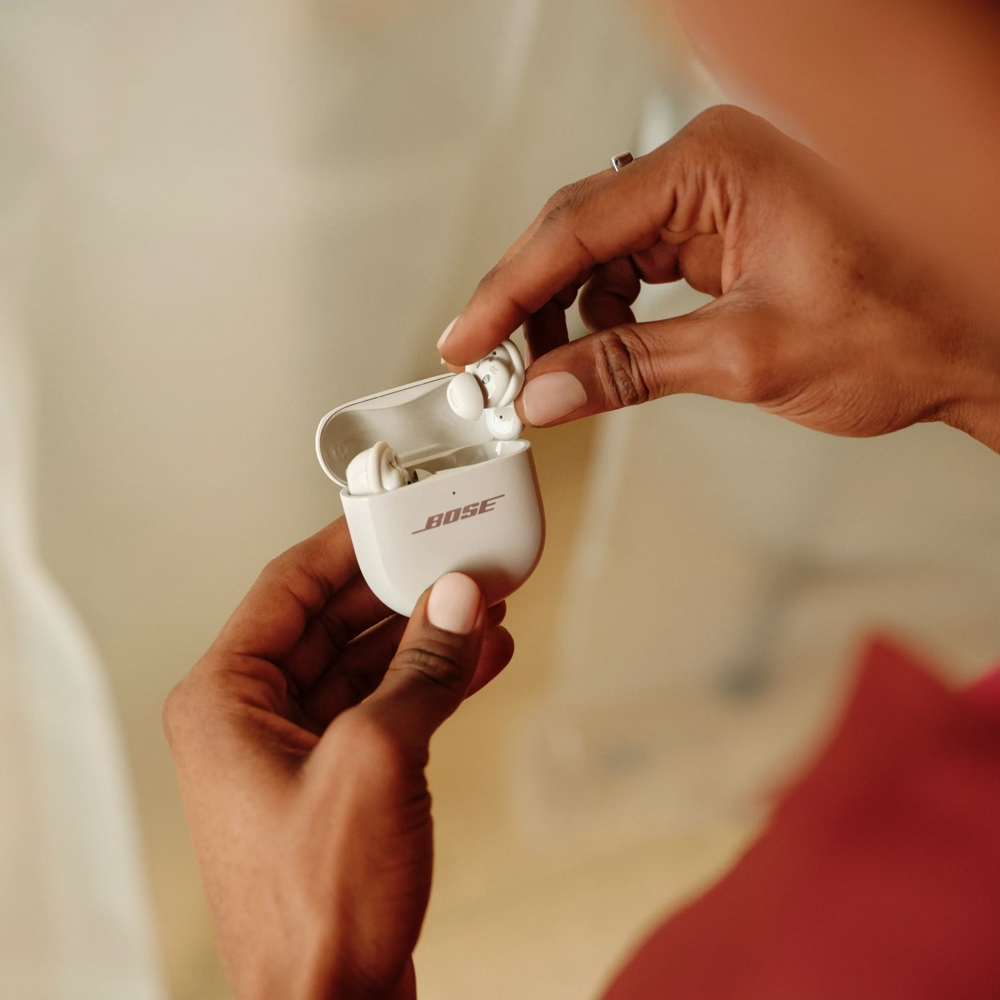

充電ケースからBose QuietComfort Ultra Earbud (第2世代) を取り出している女性。
Bose Ultra Open Earbudsで音楽を聴きながら屋外で運動する女性

スワイプまたは長押しで音量を調整する

音量は環境に合わせて変わるもの。ボーズのイヤホンはその変化に合わせるお手伝いをします。地下鉄車両がトンネルに入って轟音が響いても、QuietComfort Ultra Earbuds (第2世代) を上にスワイプすれば音量を上げられます。静かな通りに差しかかったら、下にスワイプするだけで直ちに音量が下がります。QuietComfort Earbudsでは、右で音量アップ、左で音量ダウンなど、長押しジェスチャーで同様のコントロールができます。 

Ultra Open Earbudsはボタンを長押しすることで音量を調整しますが、ボーズアプリの自動音量調節は自動で音量を調節してくれます。周囲の状況に自動で反応して音量を調節するので、通話や再生中の音楽にも、周囲の環境にも注意を向け続けることができます。

長押しでノイズキャンセレーションモードを切り替える

一日のなかには、静寂が欲しいときも、外の音に気を配りたいときもあります。イヤホンを長押しすることで、それが思い通りに叶います。QuietComfort Earbudsの左右いずれかを1秒長押しすることで、クワイエットアウェアオフが順番に切り替わります。

  • クワイエットモードは周囲の音をシャットアウトできるので、集中したいときに便利です。
  • アウェアモードは周囲の音を取り入れるので、周りの人とのやりとりが可能になります。
  • オフにすると、気軽に音楽を楽しむ際にバッテリーの消費を抑えます。


QuietComfort Ultra Earbuds (第2世代) には新たな機能、シネマモードが追加されています。このイマーシブモードはステレオを映画館のようなサウンドへと一変させ、ビデオの音声がよりリアルに耳に届きます。会話はよりクリアに、背景の音はバランス良く、効果音はより広がるように響き渡り、画面の中の出来事が頭の中だけにとどまるのではなく、自分がその場面に入り込んだかのような感覚を楽しめます。 

QC Ultra Earbuds (第2世代) にはシネマモードの他、QuietComfort Ultra Earbuds (第1世代) と同じコア体験に加え、日常の使用に便利な大きなアップグレードが追加されています。背景の雑音を抑えて通話品質を改善する「SpeechClarity」で、通話中自分の声に集中できるようになりました。また、アウェアモードのActiveSenseがさらにスムーズに。さらに、無意識のタップによる誤操作を防ぐため、アプリでタッチコントロールを無効にするオプションも加わりました。

Ultra Open Earbudsでは、長押し機能を完全にカスタマイズできます。アプリで、長押しによりデバイスを切り替えるか、イマーシブオーディオを切り替えるか、音声アシスタントを呼び出すかを決定できます。

街中でQuietComfort Earbudsを装着して歩く人。

音声コマンド、自動音量調節、ショートカットを使用する

ボーズのワイヤレスイヤホンはジェスチャー以外にも多くのコントロールがあることで他社製品と一線を画します。ボーズアプリではデフォルト設定へのリセット、ショートカットの作成などに加えて、スマホのカメラでハンズフリーで写真を撮影するなど、各種アクションを割り当てることもできます。


音声コントロールを活用すればさらに自由度が拡大。アプリの実行中、QuietComfort Earbudsに「ねえ、ヘッドホン」と呼び掛けてからコマンドを伝えることで指示を出すことができます。通話の受話・拒否、音声アシスタントの起動、音楽のリクエストなど、指を動かすことなくさまざまなことを実行できます。


警告なしで変化する環境には、QuietComfort Ultra Earbudsシリーズに搭載されたActiveSenseが活躍します。この機能をオンにすると、周囲で突然大きな音がしても自動でノイズキャンセレーションが調節されるため、電車のきしむ音や往来する車の大きな音による衝撃が和らげられ、安定したサウンドを保つことができます。


ボーズは細かな操作のジェスチャーとユーザーのルーティンを組み合わせ、静かなひとときを楽しんだり、忙しい日にもペースを保ったり、快適な使い心地をキープします。

ボーズ製イヤホンのコントロール: 日常使いのためのデザイン

ボーズ製イヤホンの各種コントロールは、タップやスワイプ、ボタンを押すといった操作が即座に反応し、ごく自然なレベルに感じられるようデザインされています。長時間フライトでクワイエットモードに入るときから、街中で移動中に音量を調節するときまで、シームレスに適応します。


すべてのボーズイヤホンのタイプに自然で直感的なコントロールが装備され、日常にしっくり馴染むよう作られています。


ボーズのイヤホンは没入感のある音楽から、静かな通勤通学まで、あなたの毎日に合わせて直感的なコントロールとカスタマイズされたサウンドをお届けします。


自分のルーティンにぴったりフィットするボーズのワイヤレスイヤホンを見つけて、音声、そして毎日を自分らしくコントロールしましょう。
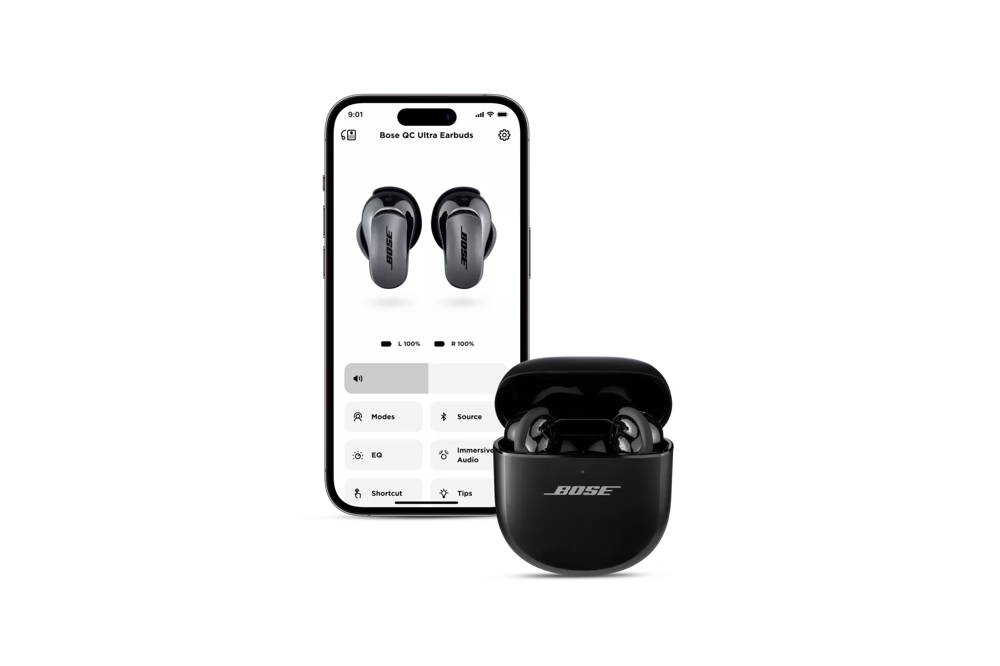
スマホに表示されたボーズアプリとBose QuietComfort Ultra Earbuds。

FAQ: ボーズのワイヤレスイヤホンのコントロールについて

アプリなしでボーズのイヤホンをコントロールできますか?

はい。ボーズのワイヤレスイヤホンには、全機種に再生、通話、音量、ノイズコントロールモードをタップ、スワイプ、プレスで操作できる機能が組み込まれています。ボーズアプリはオプションですが、ジェスチャーのカスタマイズ、リスニングモードの作成、自動音量調節やActiveSenseといった機能を有効にする場合にはアプリの使用をおすすめしています。


ボーズのイヤホンは音声コマンドに対応していますか?

はい。ボーズのワイヤレスイヤホンはすべて、音声コントロールに対応しています。ボーズアプリまたはBose QCEアプリを使用し、「ねえ、ヘッドホン」と呼びかけて通話、音楽、設定を管理できます。また、ショートカットでスマホの音声アシスタント (SiriやGoogleアシスタント) にアクセスすることもできます。

  • QuietComfort Earbuds: 「ねえ、ヘッドホン」と話しかける、または音声アシスタントをタッチジェスチャーに割り当てる。
  • QuietComfort Ultra Earbuds (第2世代): 音声アシスタントを起動するために、長押しをショートカットとして設定する。
  • Ultra Open Earbuds: ボーズアプリで、音声アシスタントの呼び出しに長押しを割り当てる。一度設定が完了すれば、左右どちらかのイヤホンにあるボタンを長押しするだけで、スマホのアシスタントを呼び出せます。

ボーズのイヤホンの音量を調整するには?

操作方法はご使用のモデルにより異なります。

  • QuietComfort Ultra Earbuds (第2世代): タッチ画面で上または下にスワイプする。
  • QuietComfort Earbuds: タップして長押しする (音量を上げるには右、下げるには左)。
  • Ultra Open Earbuds: 一度押して、音量を上げるには右のイヤホンを長押し、下げるには左のイヤホンを長押しする。

QuietComfort Ultra Earbudsシリーズでは、ボーズアプリで自動音量調節をオンにすることもできます。この機能は、周囲の環境に合わせて自動で音量を調節します。


選べるリスニングモードの種類は?

  • QuietComfort Earbuds: クワイエット、アウェア、オフ
  • QuietComfort Ultra Earbuds (第2世代): クワイエット、アウェア、イマーシブ、さらに最大7つのカスタムモード
  • Ultra Open Earbuds: イマーシブオーディオは静止、移動、オフを切り替え可能

それぞれのイヤホンでコントロールをカスタマイズできますか?

はい。ボーズアプリを使用することで、イヤホンを個別にカスタマイズできます。右側のイヤホンには曲のスキップ、左のイヤホンには音量の調節といった基本アクションを割り当てたり、頻繁に使用する機能にすばやくアクセスできるようショートカットを設定したりすることができます。たとえば、リスニングモードの切り替えや、音声アシスタントの呼び出し、ハンズフリーで写真を撮るなどといった設定です。カスタマイズした設定を元に戻したくなったら、アプリですべての設定をデフォルトに戻すことでもできます。